Помилка запуску програми
Усунення поширених помилок запуску
Крок 1: перевірте системні вимоги
- Переконайтеся, що ваша система відповідає мінімальним вимогам:
- Windows 10 або новіша
- Щонайменше 4 ГБ оперативної пам'яті
- Щонайменше 1 ГБ вільного місця на диску
Крок 2: перевірте Microsoft Visual C++ Redistributable
Якщо ви бачите помилки на кшталт vcruntime140.dll not found або The application was unable to start correctly (0xc000007b), у вас може бути відсутній Microsoft Visual C++ Redistributable.
- Натисніть
Windows + R, введітьcmdі натисніть Enter. - Виконайте:
dir "C:\Windows\System32\vcruntime*.dll" - Якщо з'явився результат, редистрибутив встановлено. Назва файлу (наприклад, vcruntime140.dll) вказує на версію.
- Якщо ні, завантажте та встановіть останню версію: Microsoft Visual C++ Redistributable
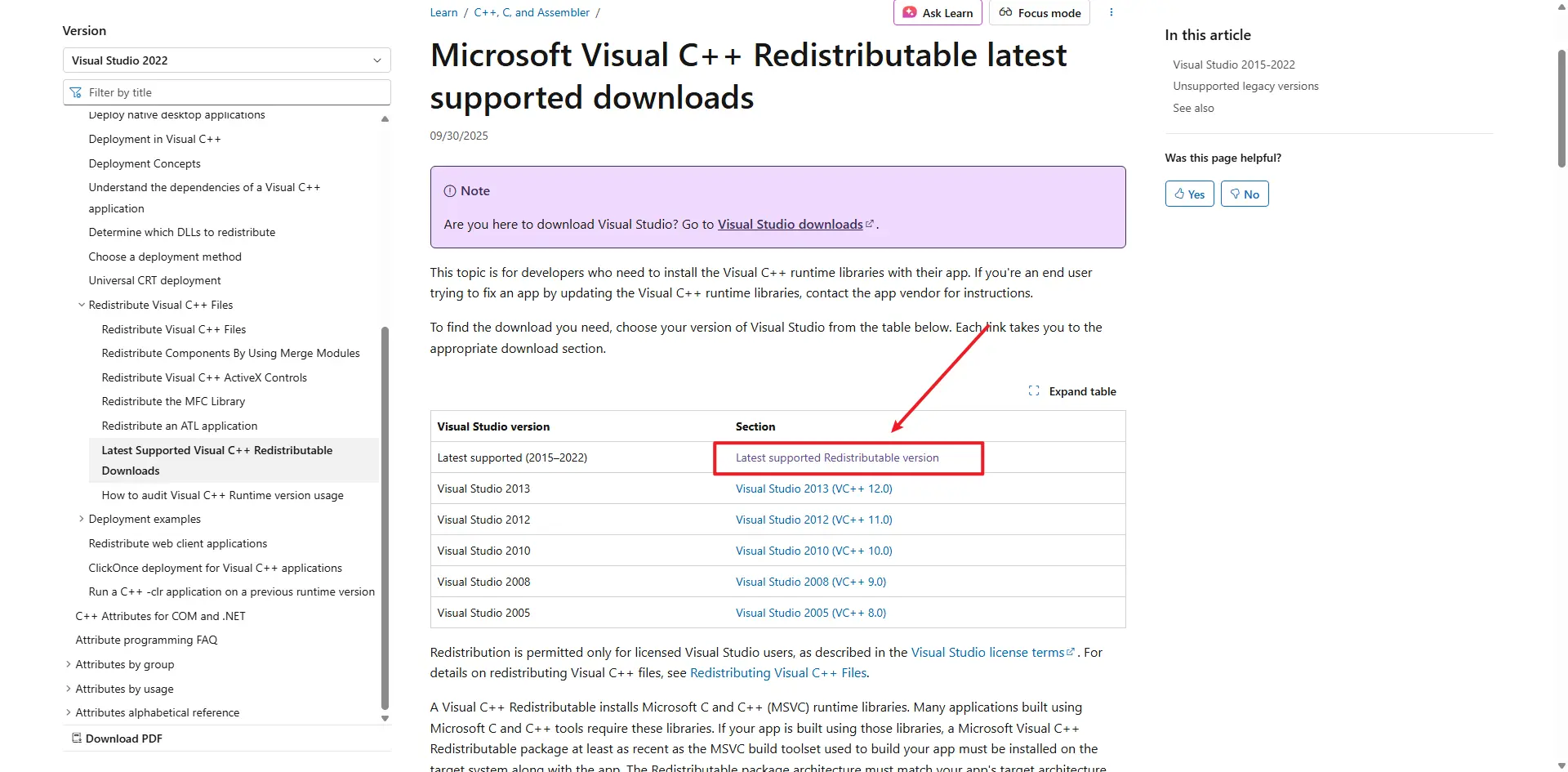
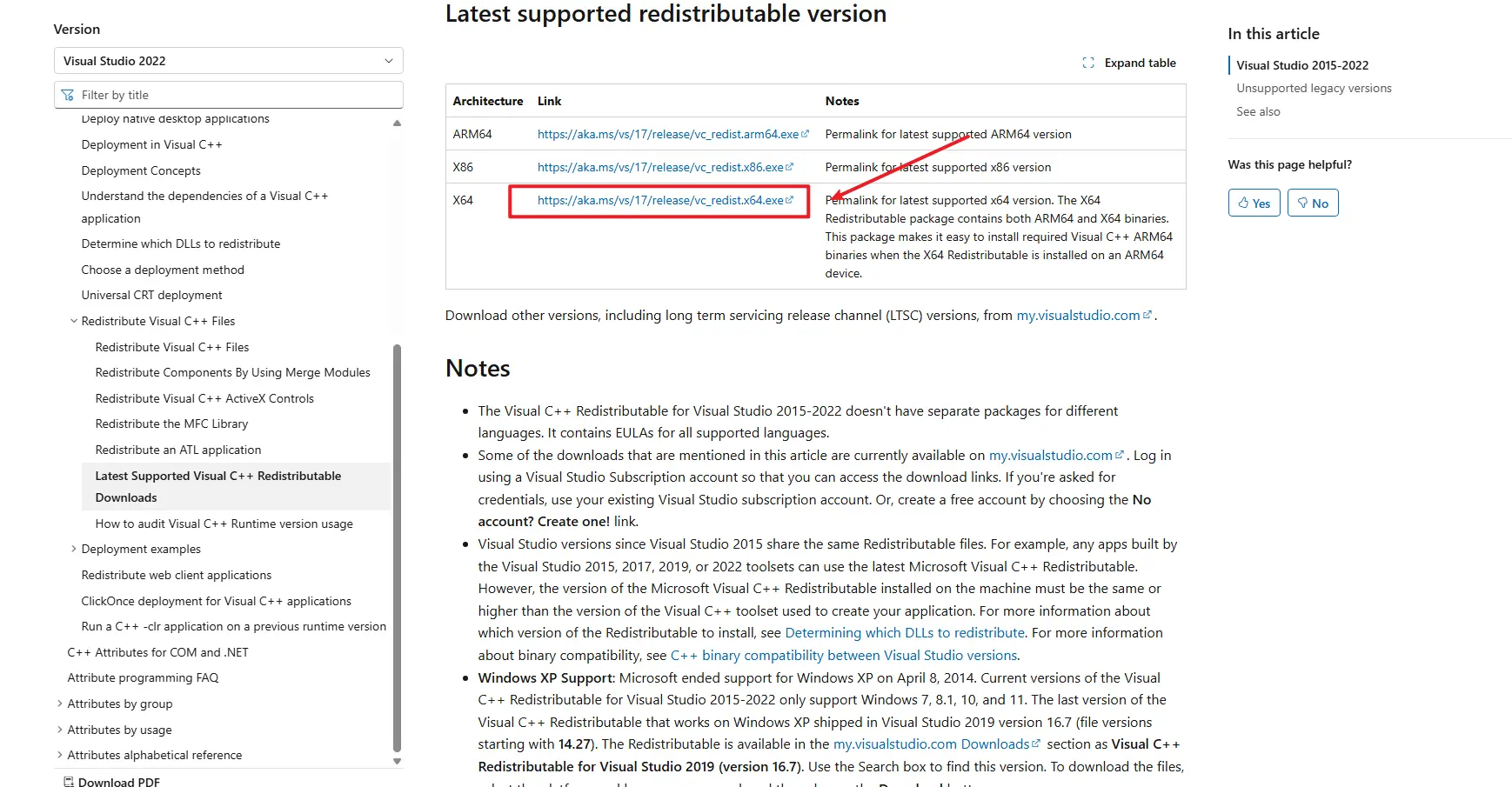
Крок 3: перевірте системний час
Неправильний системний час може спричиняти помилки "Agent Start Timeout":
- Клацніть правою кнопкою миші на відображенні часу в правому нижньому куті екрана
- Виберіть «Налаштувати дату й час»
- Увімкніть «Встановлювати час автоматично», якщо це ще не увімкнено
- Якщо час усе ще неправильний, натисніть «Синхронізувати зараз» або вручну встановіть правильну дату й час
- Перезапустіть TikMatrix після виправлення часу
Крок 4: перевірте журнали застосунку
- Натисніть
Налаштування>Відкрити каталог застосункуу TikMatrix. - Перейдіть до папки
logs. - Перевірте останній файл журналу на наявність повідомлень про помилки.
Крок 5: macOS — Agent InvalidStateError
На деяких машинах macOS агент може не запускатися й показувати помилку на кшталт:
Agent start error InvalidStateError: The object is in an invalid state.
Можлива причина:
- Часто це спричинено несумісністю між застосунком і версією системи macOS або специфічним апаратним забезпеченням/прошивкою на старіших машинах.
Обхідні шляхи / рішення:
- Оновіть macOS до останньої доступної версії через Системні налаштування > Загальні > Оновлення програмного забезпечення. Після оновлення перезавантажте Mac і спробуйте запустити TikMatrix знову.
- Якщо оновлення неможливе або помилка не зникає, спробуйте запустити застосунок на іншому Mac з новішою версією macOS.
Якщо помилка не зникає після спроби вищезазначеного, зберіть журнали застосунку та зверніться до нашої підтримки в Telegram, вказавши версію macOS і додавши журнали.
Крок 6: Linux AppImage — білий екран або EGL_BAD_PARAMETER
У Linux збірки AppImage можуть показувати білий екран у сесіях Wayland, особливо на системах NVIDIA, а журнали можуть містити:
Could not create default EGL display: EGL_BAD_PARAMETER
Якщо це сталося, запустіть AppImage один раз командою:
WEBKIT_DISABLE_COMPOSITING_MODE=1 \
WEBKIT_DISABLE_DMABUF_RENDERER=1 \
./TikMatrix.AppImage
Останні збірки автоматично вмикають той самий обхідний шлях WebKit, коли застосунок виявляє AppImage, запущений на Wayland, тож ручна команда потрібна лише для старіших пакетів. Якщо ви віддаєте перевагу нативному пакету Linux, збірка Linux також містить артефакт .deb.
Якщо проблема не зникає
Зв'яжіться з нашою командою підтримки в Telegram, надавши:
- Вашу версію Windows
- Файли журналів застосунку
- Кроки, які ви вже пробували