Kesalahan Startup Perangkat Lunak
Langkah Pemecahan Masalah Kesalahan Startup Perangkat Lunak Umum
Langkah 1: Periksa Persyaratan Sistem
- Pastikan sistem Anda memenuhi persyaratan minimum:
- Windows 10 atau lebih tinggi
- Minimal 4GB memori
- Minimal 1GB ruang disk tersedia
Langkah 2: Periksa Microsoft Visual C++ Redistributable
Biasanya, kesalahan vcruntime140.dll tidak ditemukan atau Aplikasi tidak dapat memulai dengan benar (0xc000007b) disebabkan oleh Microsoft Visual C++ Redistributable yang tidak terinstal.
- Tekan tombol
Windows + R, ketikcmddan tekan enter - Ketik
dir "C:\Windows\System32\vcruntime*.dll"dan tekan enter - Jika ada output, artinya versi Visual C++ Redistributable terkait sudah terinstal. Nama file dengan sufiks vcruntime biasanya membawa nomor versi, seperti vcruntime140.dll (untuk 2015-2022).
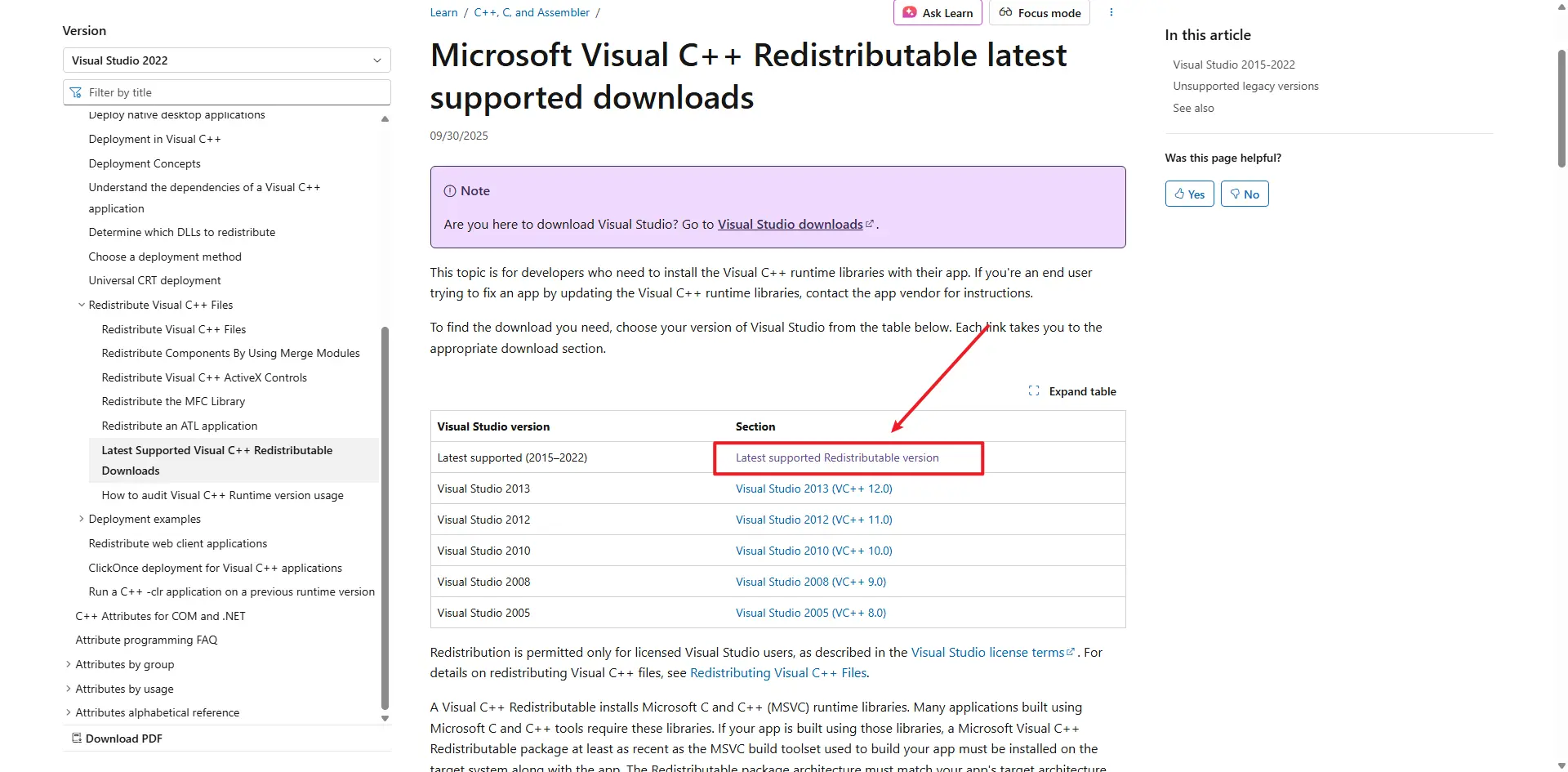
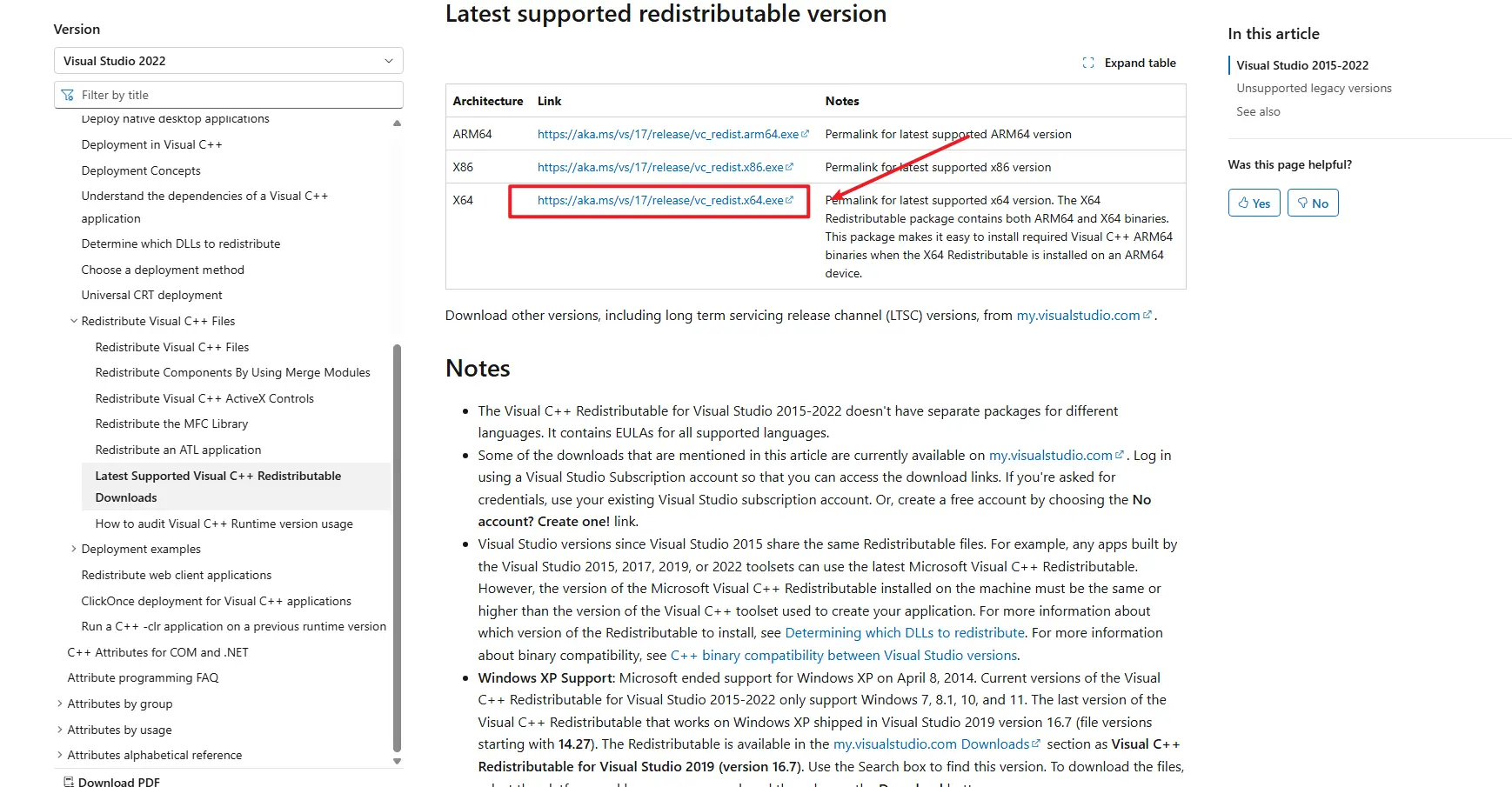
- Jika tidak ada output, silakan unduh dan instal Microsoft Visual C++ Redistributable: Latest Microsoft Visual C++ Redistributable Version
Langkah 3: Periksa Waktu Sistem
Jam komputer yang tidak akurat dapat menyebabkan kesalahan "Agent Start Timeout":
- Klik kanan pada tampilan waktu di pojok kanan bawah layar
- Pilih "Sesuaikan tanggal/waktu"
- Jika belum diaktifkan, aktifkan "Atur waktu secara otomatis"
- Jika waktu masih tidak benar, klik "Sinkronkan sekarang" atau atur tanggal dan waktu yang benar secara manual
- Setelah memperbaiki waktu, restart TikMatrix
Langkah 4: Periksa Log Aplikasi
- Klik tombol
Pengaturan-Buka Direktori Aplikasi - Navigasi ke folder
logs - Periksa pesan kesalahan di file log terbaru
Jika masalah masih berlanjut
Langkah 5: macOS — Agent InvalidStateError
Di beberapa mesin macOS, Agent mungkin gagal memulai dengan kesalahan berikut:
Agent start error InvalidStateError: The object is in an invalid state.
Kemungkinan penyebab:
- Biasanya disebabkan oleh ketidakkompatibilitas antara aplikasi dengan versi sistem macOS saat ini atau hardware/firmware lama.
Solusi / workaround:
- Update macOS ke versi terbaru melalui "System Settings" > "General" > "Software Update". Setelah update, restart Mac dan jalankan TikMatrix lagi.
- Jika tidak dapat upgrade atau kesalahan masih ada, coba jalankan aplikasi di Mac lain yang menjalankan macOS lebih baru.
Jika masalah masih berlanjut setelah mencoba metode di atas, silakan kumpulkan log aplikasi dan hubungi kami melalui Telegram, sertakan versi macOS dan file log Anda.
Silakan hubungi tim dukungan kami Telegram, dan berikan informasi berikut:
- Versi Windows
- File log aplikasi
- Langkah-langkah yang sudah Anda coba
Step 6: Linux AppImage - white screen or EGL_BAD_PARAMETER
On Linux, AppImage builds may show a white window on Wayland sessions, especially on NVIDIA systems, and the logs may contain:
Could not create default EGL display: EGL_BAD_PARAMETER
If that happens, start the AppImage once with:
WEBKIT_DISABLE_COMPOSITING_MODE=1 \
WEBKIT_DISABLE_DMABUF_RENDERER=1 \
./TikMatrix.AppImage
Recent builds enable the same WebKit workaround automatically when the app detects an AppImage running on Wayland, so the manual command should only be needed for older packages. If you prefer a native Linux package, the Linux build also includes a .deb artifact.