Yazılım Başlatma Hatası
Yaygın Başlatma Hatalarını Giderme
Adım 1: Sistem Gereksinimlerini Kontrol Edin
- Sisteminizin minimum gereksinimleri karşıladığından emin olun:
- Windows 10 veya üzeri
- En az 4GB RAM
- En az 1GB boş disk alanı
Adım 2: Microsoft Visual C++ Redistributable'ı Kontrol Edin
vcruntime140.dll not found veya The application was unable to start correctly (0xc000007b) gibi hatalar görüyorsanız, Microsoft Visual C++ Redistributable eksik olabilir.
Windows + Rye basın,cmdyazın ve Enter'a basın.- Şunu çalıştırın:
dir "C:\Windows\System32\vcruntime*.dll" - Çıktı görüyorsanız, redistributable yüklüdür. Dosya adı (örn. vcruntime140.dll) sürümü gösterir.
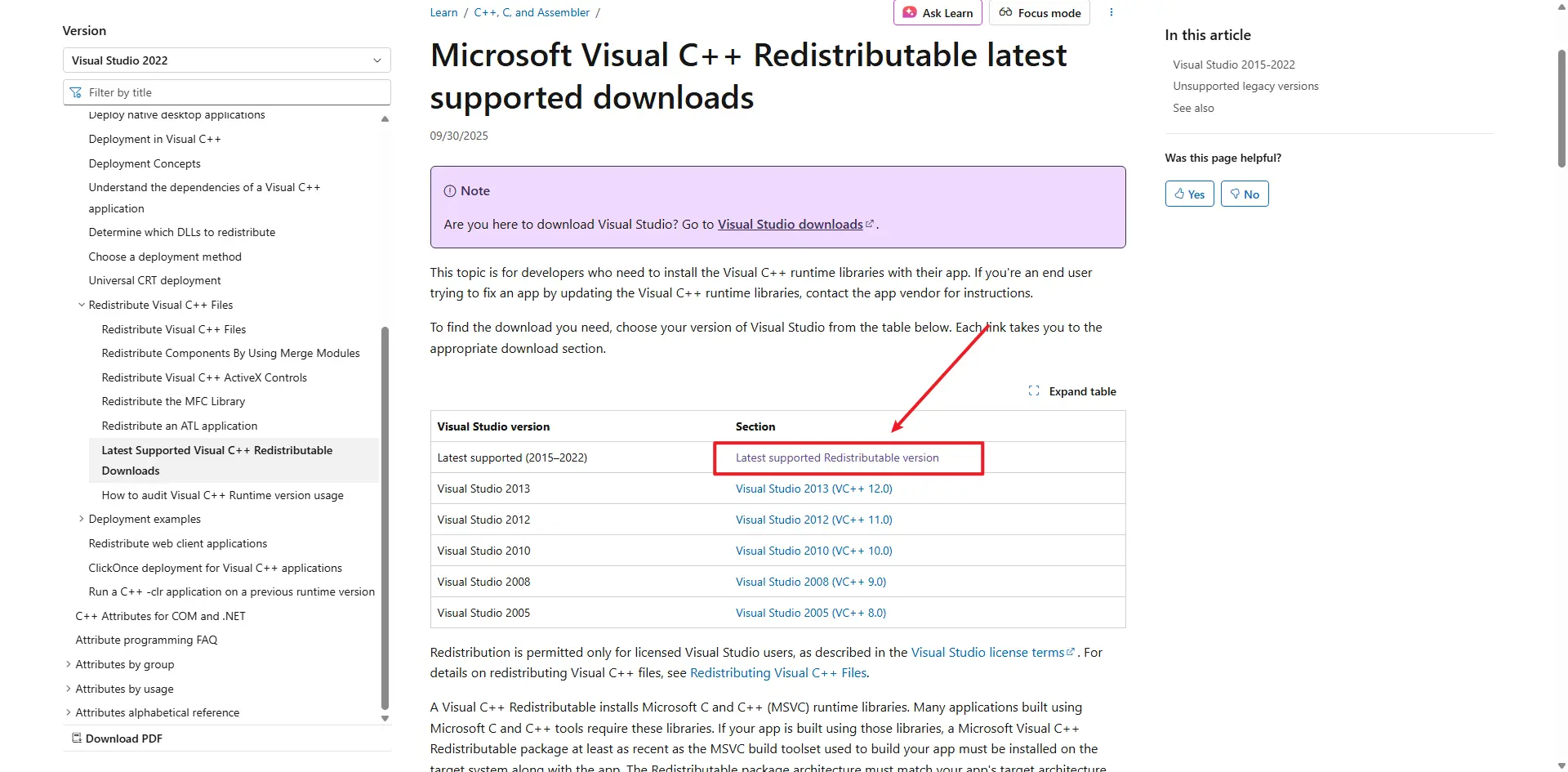
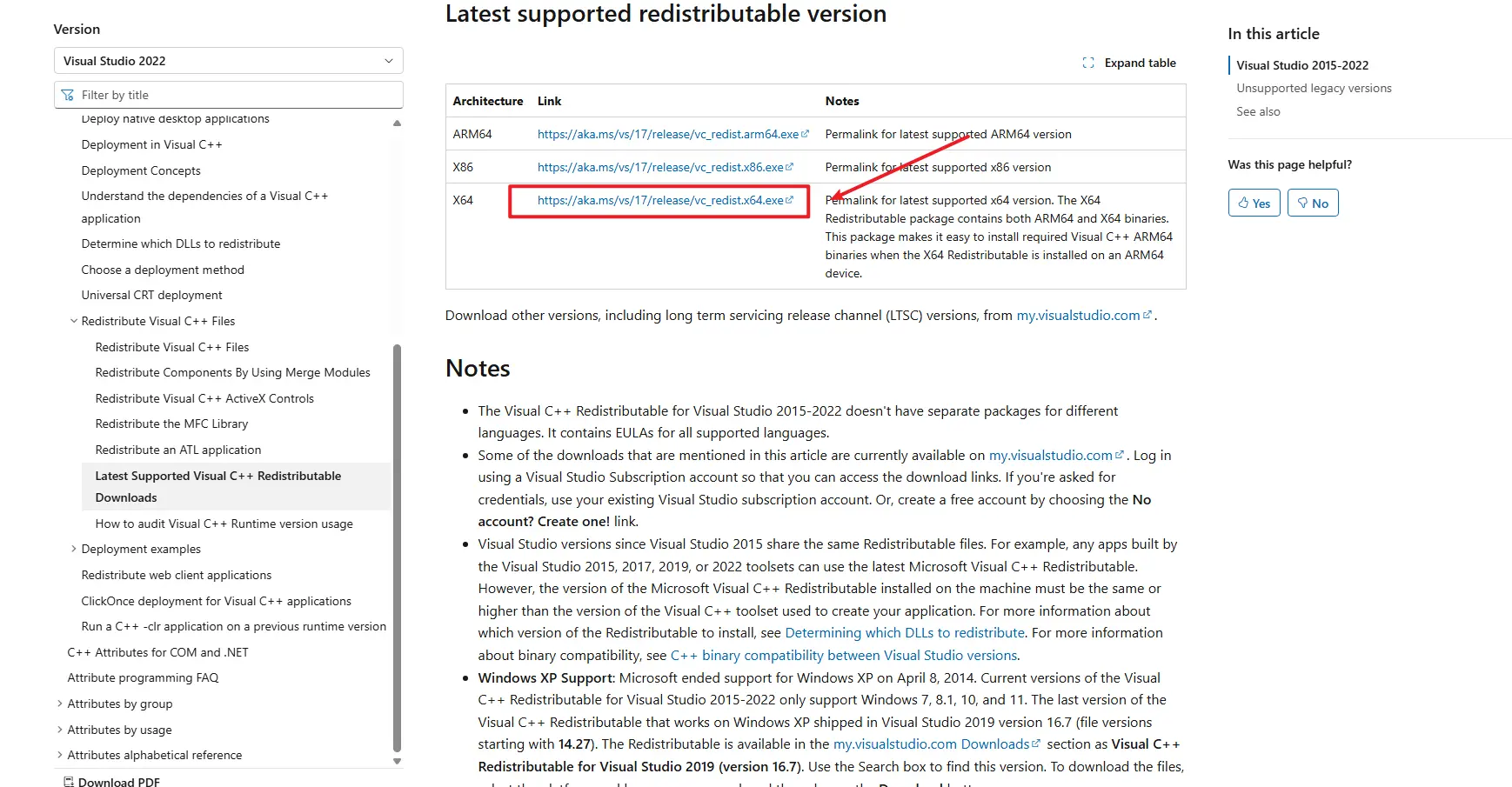
- Görmüyorsanız, en son sürümü indirip yükleyin: Microsoft Visual C++ Redistributable
Adım 3: Sistem Saatini Kontrol Edin
Yanlış sistem saati "Agent Start Timeout" hatalarına neden olabilir:
- Ekranınızın sağ alt köşesindeki saat göstergesine sağ tıklayın
- "Tarihi/saati ayarla"yı seçin
- Zaten etkin değilse "Saati otomatik ayarla"yı etkinleştirin
- Saat hâlâ yanlışsa "Şimdi eşitle"ye tıklayın veya doğru tarih ve saati manuel olarak ayarlayın
- Saati düzelttikten sonra TikMatrix'i yeniden başlatın
Adım 4: Uygulama Günlüklerini Kontrol Edin
- TikMatrix'te
Ayarlar>Uygulama Dizinini Aç'a tıklayın. logsklasörüne gidin.- En son günlük dosyasında hata mesajlarını kontrol edin.
Adım 5: macOS — Agent InvalidStateError
Bazı macOS makinelerinde agent başlatılamayabilir ve şuna benzer bir hata gösterebilir:
Agent start error InvalidStateError: The object is in an invalid state.
Olası neden:
- Bu genellikle uygulama ile macOS sistem sürümü arasındaki uyumsuzluktan veya eski makinelerdeki belirli donanım/ürün yazılımından kaynaklanır.
Geçici çözümler / çözümler:
- Sistem Ayarları > Genel > Yazılım Güncelleme üzerinden macOS'u en son sürüme güncelleyin. Güncellemeden sonra Mac'inizi yeniden başlatın ve TikMatrix'i tekrar başlatmayı deneyin.
- Güncelleme mümkün değilse veya hata devam ediyorsa, uygulamayı daha yeni bir macOS sürümüne sahip başka bir Mac'te çalıştırmayı deneyin.
Yukarıdakileri denedikten sonra hata devam ederse, uygulama günlüklerinizi toplayın ve macOS sürümü ile günlükleri belirterek Telegram üzerinden destek ekibimizle iletişime geçin.
Adım 6: Linux AppImage - beyaz ekran veya EGL_BAD_PARAMETER
Linux'ta, AppImage sürümleri özellikle NVIDIA sistemlerinde Wayland oturumlarında beyaz bir pencere gösterebilir ve günlüklerde şunlar bulunabilir:
Could not create default EGL display: EGL_BAD_PARAMETER
Bu olursa, AppImage'i bir kez şununla başlatın:
WEBKIT_DISABLE_COMPOSITING_MODE=1 \
WEBKIT_DISABLE_DMABUF_RENDERER=1 \
./TikMatrix.AppImage
Son sürümler, uygulama Wayland üzerinde çalışan bir AppImage tespit ettiğinde aynı WebKit geçici çözümünü otomatik olarak etkinleştirir, bu nedenle manuel komut yalnızca eski paketler için gerekli olmalıdır. Yerel bir Linux paketi tercih ederseniz, Linux sürümü ayrıca bir .deb dosyası da içerir.
Sorun Devam Ederse
Şunlarla birlikte Telegram üzerinden destek ekibimizle iletişime geçin:
- Windows sürümünüz
- Uygulama günlük dosyaları
- Zaten denediğiniz adımlar