Erreur de démarrage du logiciel
Étapes de dépannage des erreurs de démarrage courantes du logiciel
Étape 1 : Vérifier la configuration système requise
- Assurez-vous que votre système répond aux exigences minimales :
- Windows 10 ou version ultérieure
- Au moins 4 Go de mémoire
- Au moins 1 Go d'espace disque disponible
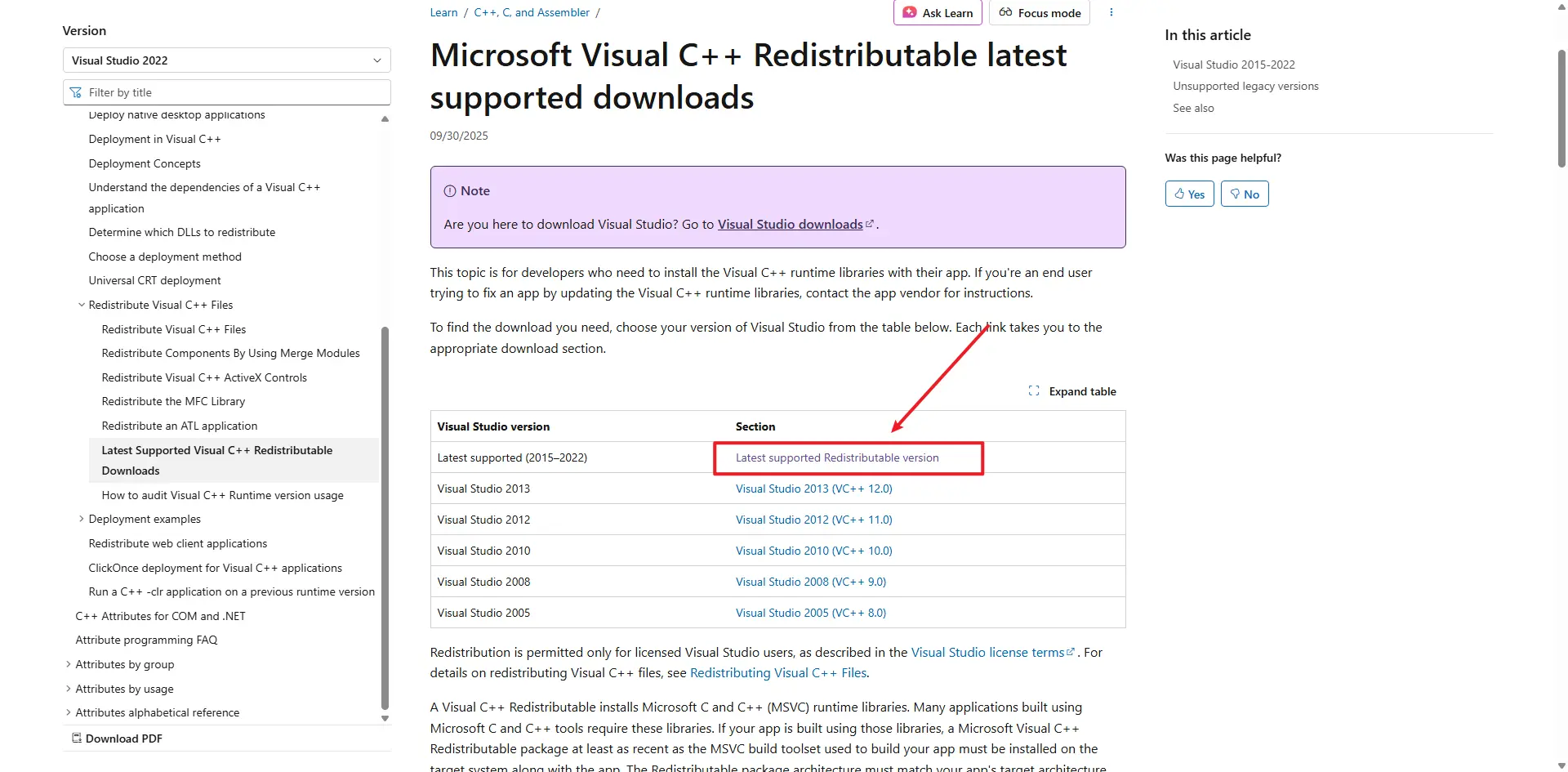
Étape 2 : Vérifier Microsoft Visual C++ Redistributable
Généralement, les erreurs vcruntime140.dll introuvable ou L'application ne peut pas démarrer normalement (0xc000007b) sont dues à l'absence d'installation de Microsoft Visual C++ Redistributable.
- Appuyez sur les touches
Windows + R, tapezcmdet appuyez sur Entrée - Tapez
dir "C:\Windows\System32\vcruntime*.dll"et appuyez sur Entrée - Si une sortie s'affiche, cela signifie que la version correspondante de Visual C++ Redistributable est installée. Le nom de fichier avec le suffixe vcruntime contient généralement un numéro de version, comme vcruntime140.dll (correspondant à 2015-2022)
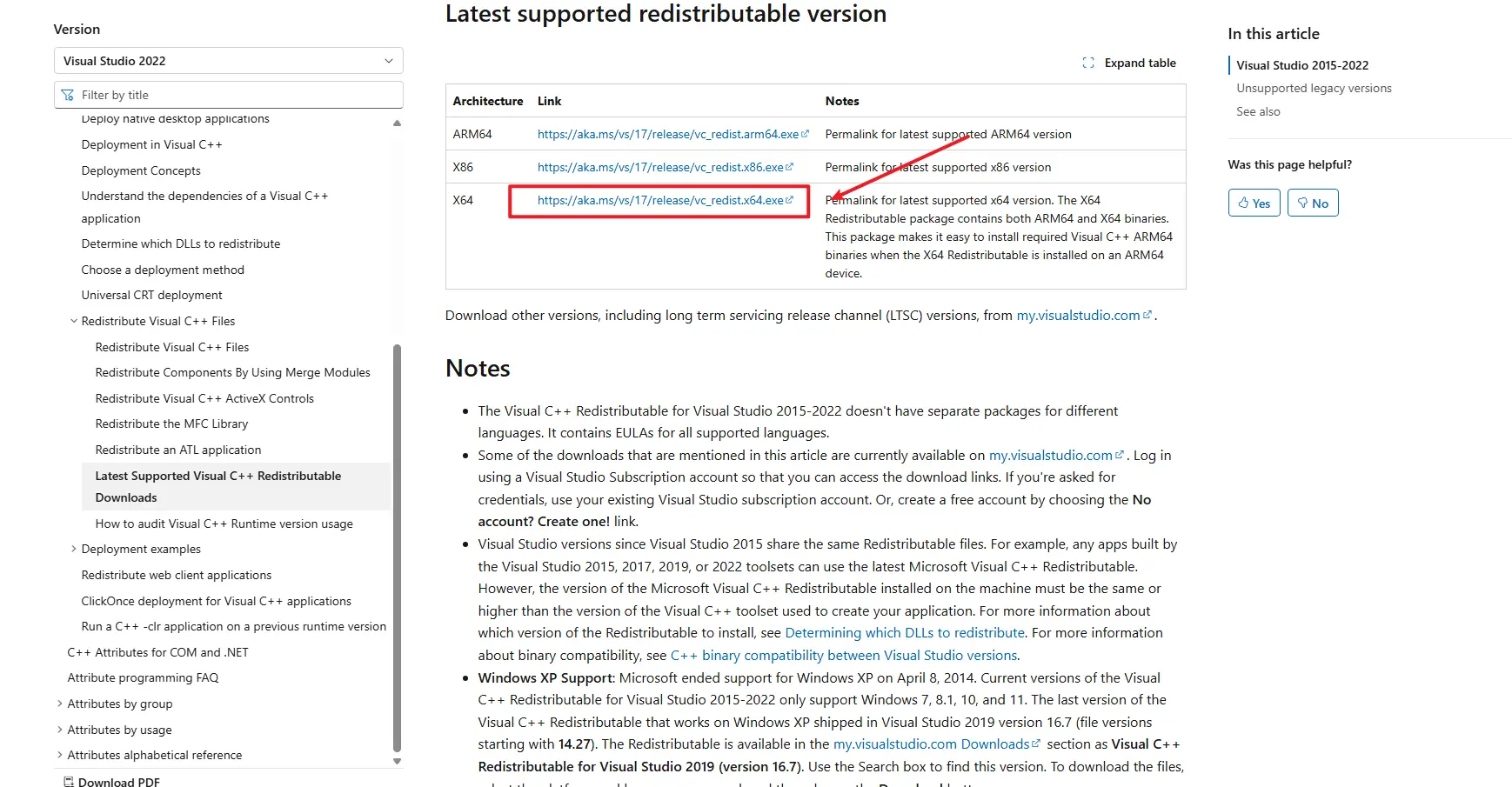
- S'il n'y a pas de sortie, veuillez télécharger et installer Microsoft Visual C++ Redistributable : Dernière version de Microsoft Visual C++ Redistributable
Étape 3 : Vérifier l'heure système
Une horloge informatique inexacte peut entraîner une erreur "Agent Start Timeout" :
- Faites un clic droit sur l'affichage de l'heure en bas à droite de l'écran
- Sélectionnez "Ajuster la date/l'heure"
- Si ce n'est pas déjà activé, activez "Définir l'heure automatiquement"
- Si l'heure est toujours incorrecte, cliquez sur "Synchroniser maintenant" ou définissez manuellement la date et l'heure correctes
- Après avoir corrigé l'heure, redémarrez TikMatrix
Étape 4 : Vérifier les journaux de l'application
- Cliquez sur
Paramètres- boutonOuvrir le répertoire de l'application - Naviguez vers le dossier
logs - Vérifiez les messages d'erreur dans les fichiers journaux les plus récents
Si le problème persiste
Étape 5 : macOS — Agent InvalidStateError
Sur certaines machines macOS, l'Agent peut ne pas démarrer et afficher l'erreur suivante :
Agent start error InvalidStateError: The object is in an invalid state.
Causes possibles :
- Généralement causé par une incompatibilité entre l'application et la version actuelle du système macOS ou un matériel/micrologiciel obsolète.
Solutions / Contournements :
- Mettez à jour macOS vers la dernière version via « Réglages Système » > « Général » > « Mise à jour logicielle ». Après la mise à jour, redémarrez votre Mac et lancez à nouveau TikMatrix.
- Si vous ne pouvez pas mettre à jour ou si l'erreur persiste, essayez d'exécuter l'application sur un autre Mac avec une version plus récente de macOS.
Si le problème persiste après avoir essayé les méthodes ci-dessus, veuillez collecter les journaux de l'application et nous contacter via Telegram, en joignant votre version de macOS et les fichiers journaux.
Veuillez contacter notre équipe de support Telegram et fournir les informations suivantes :
- Version de Windows
- Fichiers journaux de l'application
- Les étapes que vous avez déjà essayées
Step 6: Linux AppImage - white screen or EGL_BAD_PARAMETER
On Linux, AppImage builds may show a white window on Wayland sessions, especially on NVIDIA systems, and the logs may contain:
Could not create default EGL display: EGL_BAD_PARAMETER
If that happens, start the AppImage once with:
WEBKIT_DISABLE_COMPOSITING_MODE=1 \
WEBKIT_DISABLE_DMABUF_RENDERER=1 \
./TikMatrix.AppImage
Recent builds enable the same WebKit workaround automatically when the app detects an AppImage running on Wayland, so the manual command should only be needed for older packages. If you prefer a native Linux package, the Linux build also includes a .deb artifact.