Cihazlara Bağlanın
TikMatrix, Android cihazlar için hem USB hem de TCP bağlantılarını destekler.
Cihaz Gereksinimleri
Bir telefonu bağlamadan önce şu asgari koşulları karşıladığından emin olun:
- Android 5.0 veya üzeri.
- 6 GB veya daha fazla RAM. TikTok/Instagram ile otomasyon aracısı (UIAutomator2) cihazda aynı anda çalışır. Daha az belleğe sahip telefonlarda Android arka planda sürekli olarak bunlardan birini kapatır; bu da görevlerin yarıda durması, aracının çevrimdışı olması veya uygulamanın kendiliğinden yeniden başlaması şeklinde görülür. Uzun süreli kararlı otomasyon için 6 GB alt sınırdır; ayrıca klon uygulamalar veya aynı cihazda birden fazla hesap kullanıyorsanız 8 GB ve üzeri önerilir.
USB Bağlantısı
- Telefonunuzun geliştirici ayarlarını açın ve USB hata ayıklamayı etkinleştirin (aşağıdaki ekran görüntülerine bakın).
- Xiaomi telefonlar için: Geliştirici ayarlarında ayrıca "USB üzerinden yükle" ve "USB hata ayıklama (Güvenlik ayarları)" seçeneklerini de etkinleştirmeniz gerekir.
- Telefonunuzu USB ile bilgisayara bağlayın.
- Telefonunuzda istem geldiğinde, USB hata ayıklamayı etkinleştirmek için
İzin Vere dokunun. - Bağlantının kurulmasını bekleyin.
TCP Bağlantısı
- Telefonunuzu USB ile bilgisayara bağlayın.
- TikMatrix'te, TCP/IP bağlantısını etkinleştirmek için
ADB Komutları>TCP'yi Etkinleştire tıklayın. - USB kablosunu çıkarın (veya bir telefon kutusu kullanıyorsanız OTG moduna geçin).
Tcp Cihazları Taradüğmesine tıklayın ve IP aralığını girin (bunu yönlendiricinizin yönetim sayfasında bulabilirsiniz).- Belirtilen IP aralığındaki cihazları aramak için
Taraya tıklayın. - Bağlantının kurulmasını bekleyin.
Bulut Telefonlar için: TikMatrix artık hızlı erişim için bulut telefon bağlantılarını kaydetmeyi destekliyor. Bulut telefon bağlantılarınızı kaydetmek ve yönetmek için tarama iletişim kutusundaki Bulut Telefon Listesi sekmesine geçin. Ayrıntılı talimatlar için CloudPhone'a Bağlanma kılavuzuna bakın.
Ekran Görüntüleri
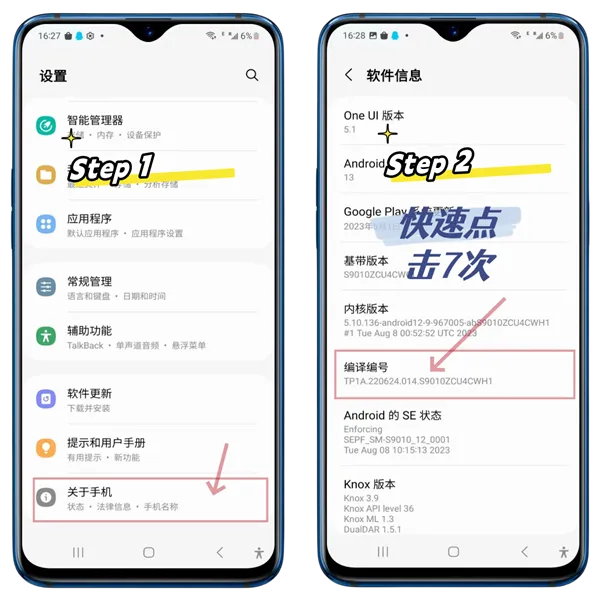
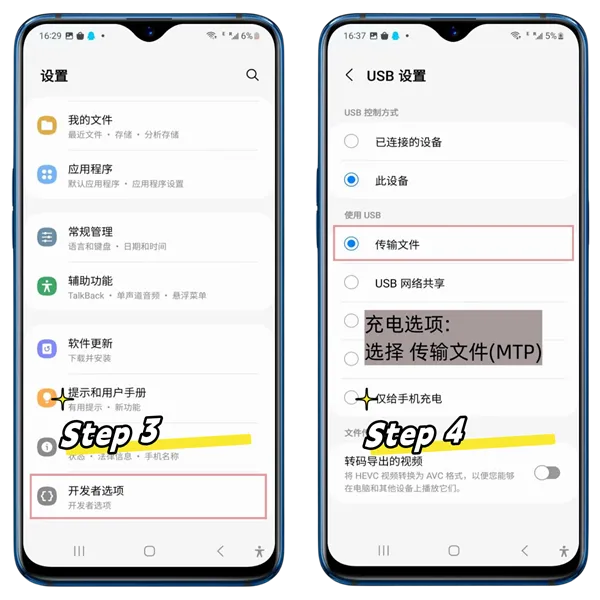
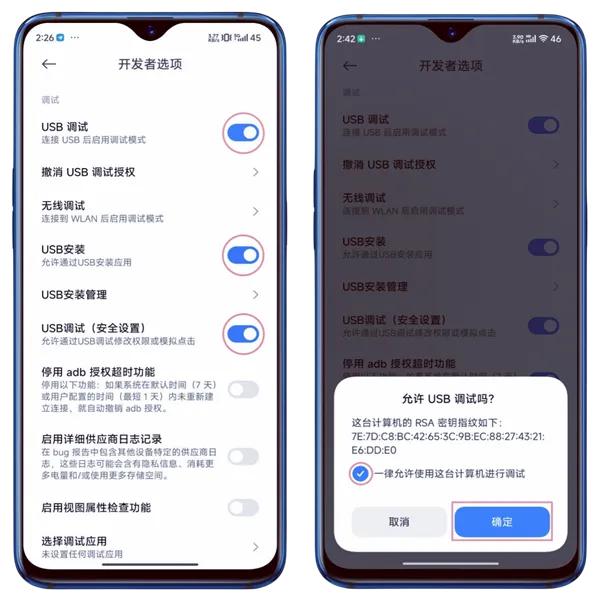
İpuçları
- Prosedür markaya göre değişebilir, ancak genel adımlar benzerdir.
- Yanıt yoksa, farklı bir veri kablosu deneyin veya bilgisayarınızın arkasındaki bir USB portunu kullanın.
Anakart veya Kasa Nasıl Bağlanır
- Anakart veya kasa satıcınızdan
adbkeyveadbkey.pubyetkilendirme dosyalarını isteyin. - Bu dosyaları bilgisayarınızda
C:\Users\BilgisayarKullaniciAdiniz\.androidkonumuna kopyalayın. - Bilgisayarınızı yeniden başlatın.
Ekran Görüntüsü
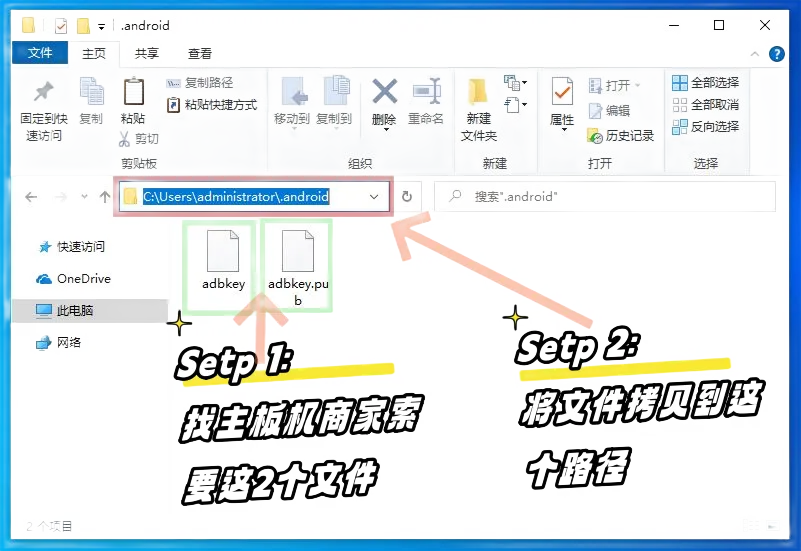
Ek İpuçları
- Yetkilendirme dosyalarınızı yedekleyin. Sisteminizi yeniden yüklerseniz veya bilgisayar değiştirirseniz, tekrar ihtiyacınız olacak.
- Bu dosyalar kaybolursa, telefon ekranında izni manuel olarak vermeniz gerekecek.
Daha Fazla USB Cihazı Nasıl Bağlanır
💡 USB teorik olarak 127 cihaza kadar destek verir.
Ancak pratikte, çoğu tüketici anakartı bunu ürün yazılımı ve yonga seti kısıtlamaları nedeniyle yaklaşık 40 cihazla sınırlar.
🖥️ Sunucu sınıfı anakartlar (örneğin X79 mimarisi) farklıdır — genellikle bu USB sınırlarını kaldırırlar ve devasa ölçeklendirmeye izin verirler.
🔧 Daha fazla cihazı başarıyla bağlamak için:
- PC'nin arkasındaki USB portlarını kullanın — anakarta daha doğrudan kablolanmışlardır.
- USB 3.0 (mavi) yerine USB 2.0 (genellikle siyah) portları kullanın; USB 3.0, büyük çiftliklerde kararsız olabilir.
- BIOS Ayarlarında:
- XHCI'yi devre dışı bırakın
- EHCI'yi etkinleştirin
Bu adımlar, sisteminizin daha fazla cihazı güvenilir bir şekilde tanımasına yardımcı olacaktır.