เชื่อมต่อกับอุปกรณ์
TikMatrix รองรับการเชื่อมต่อ Android ทั้งแบบ USB และ TCP
ข้อกำหนดของอุปกรณ์
ก่อนเชื่อมต่อโทรศัพท์ ให้ตรวจสอบว่าเครื่องมีคุณสมบัติขั้นต่ำดังนี้:
- Android 5.0 ขึ้นไป
- แรม 6 GB ขึ้นไป TikTok/Instagram และเอเจนต์อัตโนมัติ (UIAutomator2) ทำงานบนเครื่องพร้อมกัน บนโทรศัพท์ที่มีหน่วยความจำน้อยกว่านี้ Android จะปิดตัวใดตัวหนึ่งในเบื้องหลังอยู่เรื่อย ๆ ซึ่งแสดงออกมาเป็นงานที่หยุดกลางคัน เอเจนต์หลุดออฟไลน์ หรือแอปรีสตาร์ทเอง 6 GB คือขั้นต่ำสำหรับการรันอัตโนมัติต่อเนื่องอย่างเสถียร และแนะนำ 8 GB ขึ้นไปหากคุณใช้แอปโคลนหรือหลายบัญชีบนเครื่องเดียวกันด้วย
การเชื่อมต่อแบบ USB
- เปิดการตั้งค่านักพัฒนาของโทรศัพท์และเปิดใช้งาน USB debugging (ดูภาพหน้าจอด้านล่าง)
- สำหรับโทรศัพท์ Xiaomi: คุณต้องเปิดใช้งาน "Install via USB" และ "USB debugging (Security Settings)" ในการตั้งค่านักพัฒนาด้วย
- เชื่อมต่อโทรศัพท์กับคอมพิวเตอร์ผ่าน USB
- เมื่อมีข้อความแจ้งบนโทรศัพท์ ให้แตะ
Allowเพื่อเปิดใช้งาน USB debugging - รอให้การเชื่อมต่อเสร็จสมบูรณ์
การเชื่อมต่อแบบ TCP
- เชื่อมต่อโทรศัพท์กับคอมพิวเตอร์ผ่าน USB
- ใน TikMatrix คลิก
ADB Commands>Enable TCPเพื่อเปิดใช้งานการเชื่อมต่อ TCP/IP - ถอด USB cable (หรือเปลี่ยนเป็นโหมด OTG หากใช้ phone box)
- คลิกปุ่ม
Scan Tcp Devicesและใส่ช่วง IP (คุณสามารถหาได้จากหน้าแอดมินของเราเตอร์) - คลิก
Scanเพื่อค้นหาอุปกรณ์ในช่วง IP ที่ระบุ - รอให้การเชื่อมต่อเสร็จสมบูรณ์
สำหรับ Cloud Phones: TikMatrix ขณะนี้รองรับการบันทึกการเชื่อมต่อ cloud phone เพื่อการเข้าถึงที่รวดเร็ว สลับไปที่แท็บ Cloud Phone List ในไดอะล็อกสแกนเพื่อบันทึกและจัดการการเชื่อมต่อ cloud phone ของคุณ ดูคู่มือ เชื่อมต่อกับ CloudPhone สำหรับคำแนะนำโดยละเอียด
ภาพหน้าจอ
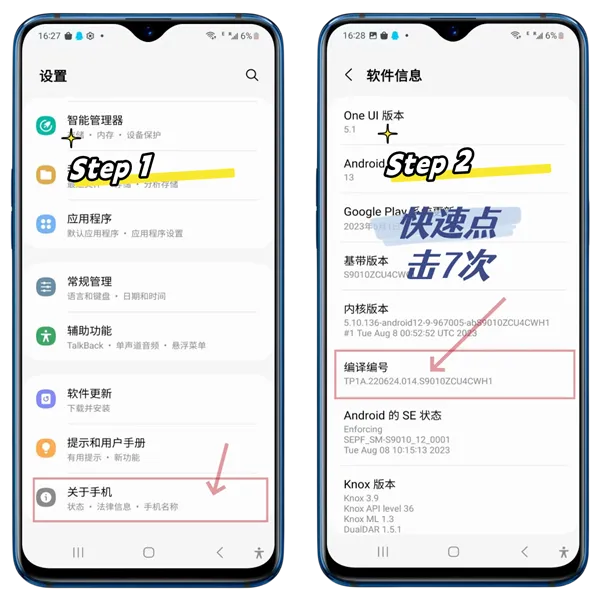
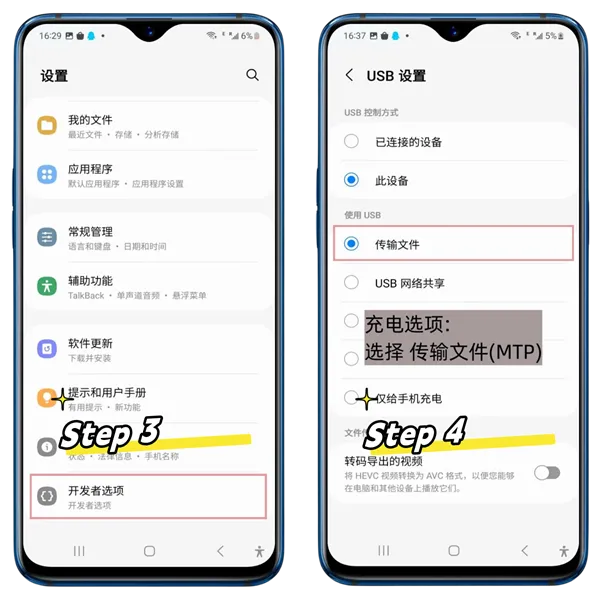
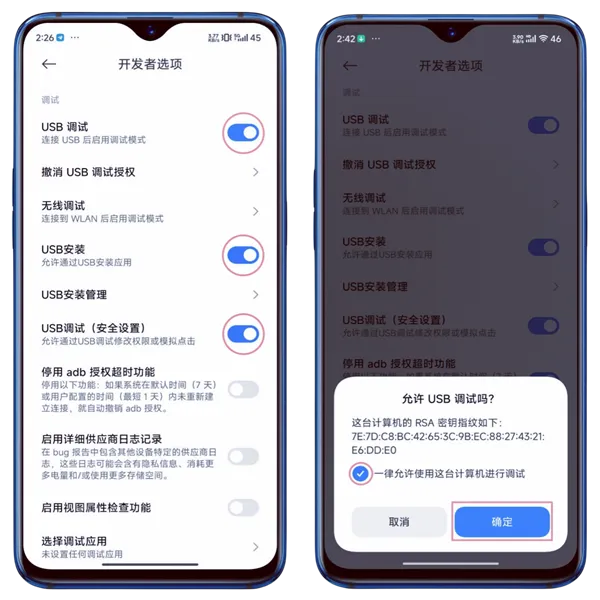
เคล็ดลับ
- ขั้นตอนอาจแตกต่างกันไปตามแบรนด์ แต่ขั้นตอนทั่วไปจะคล้ายกัน
- หากไม่มีการตอบสนอง ให้ลองใช้สายข้อมูลอื่นหรือใช้พอร์ต USB ด้านหลังคอมพิวเตอร์
วิธีเชื่อมต่อเมนบอร์ดหรือเคส
- ขอไฟล์การอนุญาต
adbkeyและadbkey.pubจากผู้ขายเมนบอร์ดหรือเคสของคุณ - คัดลอกไฟล์เหล่านี้ไปยัง
C:\Users\YourComputerUsername\.androidบนคอมพิวเตอร์ของคุณ - รีสตาร์ทคอมพิวเตอร์
ภาพหน้าจอ
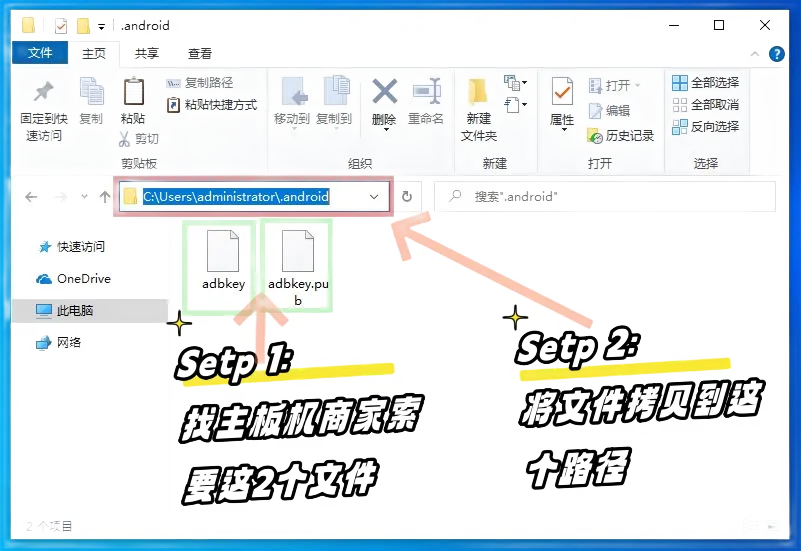
เคล็ดลับเพิ่มเติม
- สำรองไฟล์การอนุญาตของคุณ หากคุณติดตั้งระบบใหม่หรือเปลี่ยนคอมพิวเตอร์ คุณจะต้องใช้ไฟล์เหล่านี้อีกครั้ง
- หากไฟล์เหล่านี้สูญหาย คุณจะต้องอนุญาตด้วยตนเองบนหน้าจอโทรศัพท์
วิธีเชื่อมต่ออุปกรณ์ USB เพิ่มเติม
💡 USB รองรับอุปกรณ์ได้ถึง 127 เครื่อง — ในทางทฤษฎี
แต่ในทางปฏิบัติ เมนบอร์ดสำหรับผู้บริโภคส่วนใหญ่จำกัดอยู่ที่ประมาณ 40 เครื่องเนื่องจากข้อจำกัดของเฟิร์มแวร์และชิปเซ็ต
🖥️ เมนบอร์ดระดับเซิร์ฟเวอร์ (เช่น สถาปัตยกรรม X79) แตกต่างออกไป — โดยทั่วไปจะลบข้อจำกัด USB เหล่านี้ ทำให้คุณสามารถขยายขนาดได้มาก
🔧 วิธีเชื่อมต่ออุปกรณ์เพิ่มเติมได้สำเร็จ:
- ใช้พอร์ต USB ด้านหลังของ PC — ซึ่งเชื่อมต่อโดยตรงกับเมนบอร์ดมากกว่า
- ใช้พอร์ต USB 2.0 (มักเป็นสีดำ) ไม่ใช่ USB 3.0 (สีน้ำเงิน) ซึ่งอาจไม่เสถียรสำหรับฟาร์มขนาดใหญ่
- ใน BIOS Settings:
- ปิดใช้งาน XHCI
- เปิดใช้งาน EHCI
ขั้นตอนเหล่านี้จะช่วยให้ระบบของคุณจดจำอุปกรณ์ได้มากขึ้นอย่างน่าเชื่อถือ