CloudPhone'a Bağlanma
Bu kılavuz, TikMatrix kullanarak bir GeeLark CloudPhone'a bağlanmanıza yardımcı olacaktır.
Lütfen bilgisayarınız ile CloudPhone veri merkezi arasında yeterli ve kararlı ağ bant genişliği olduğundan emin olun. Otomatik görevlerin en iyi güvenilirliği için, gecikmeyi ve paket kaybını azaltmak amacıyla bilgisayarınızın ve bulut telefon veri merkezinin aynı ülke veya bölgede olması önerilir.
GeeLark'tan bir CloudPhone satın alabilirsiniz.
ADB'yi Etkinleştirin
Profiller bölümünden istediğiniz CloudPhone profilinde ADB'yi etkinleştirin.
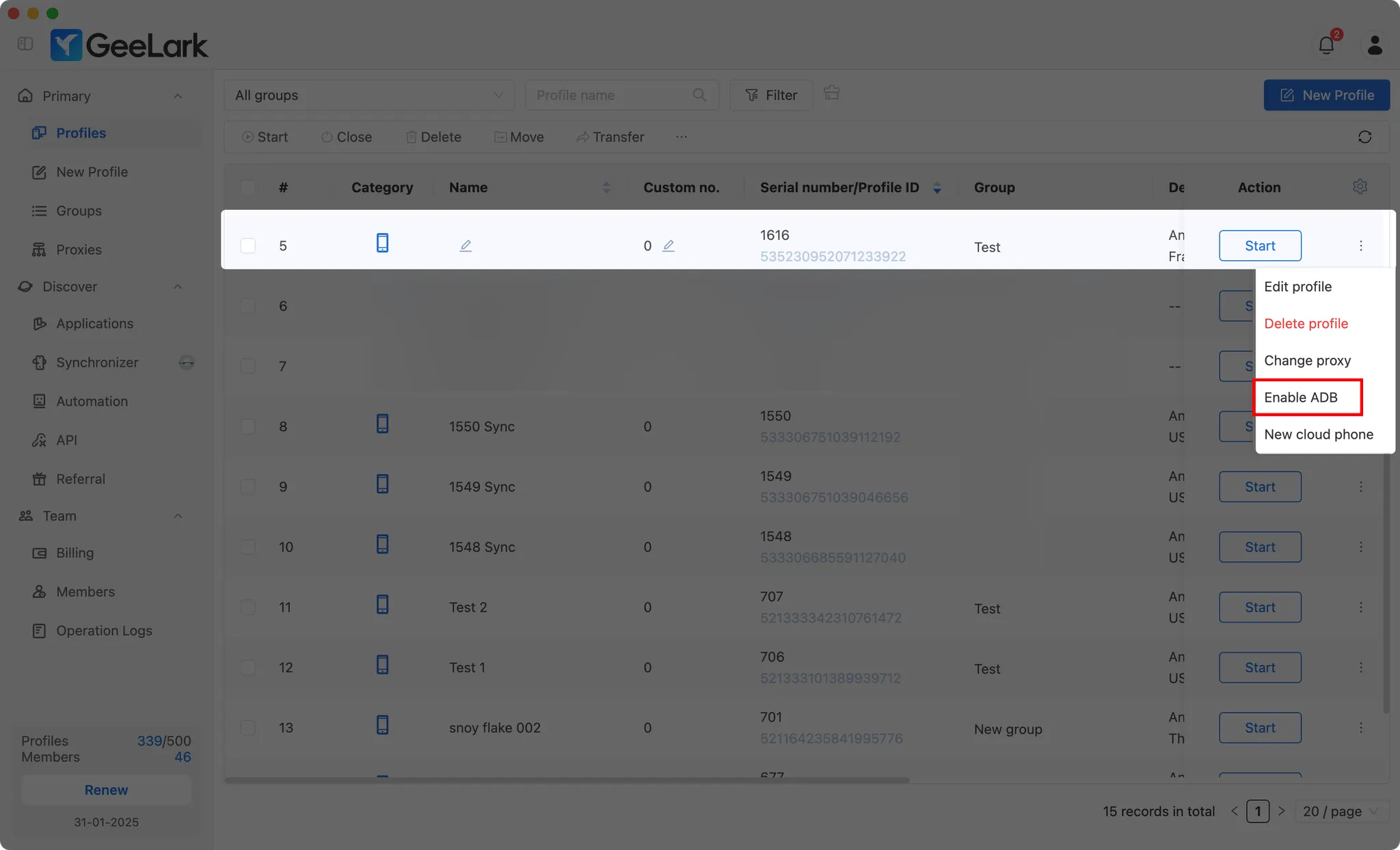
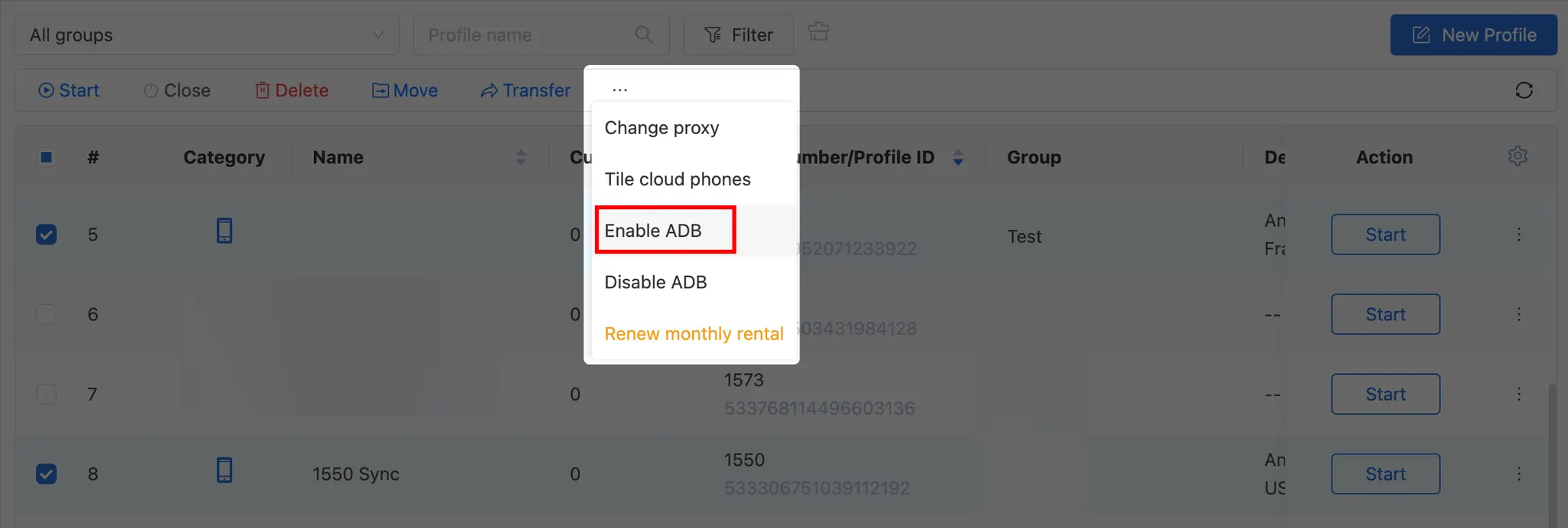
Birden fazla profil için de aynı anda ADB'yi etkinleştirebilirsiniz.
Profili Başlatın
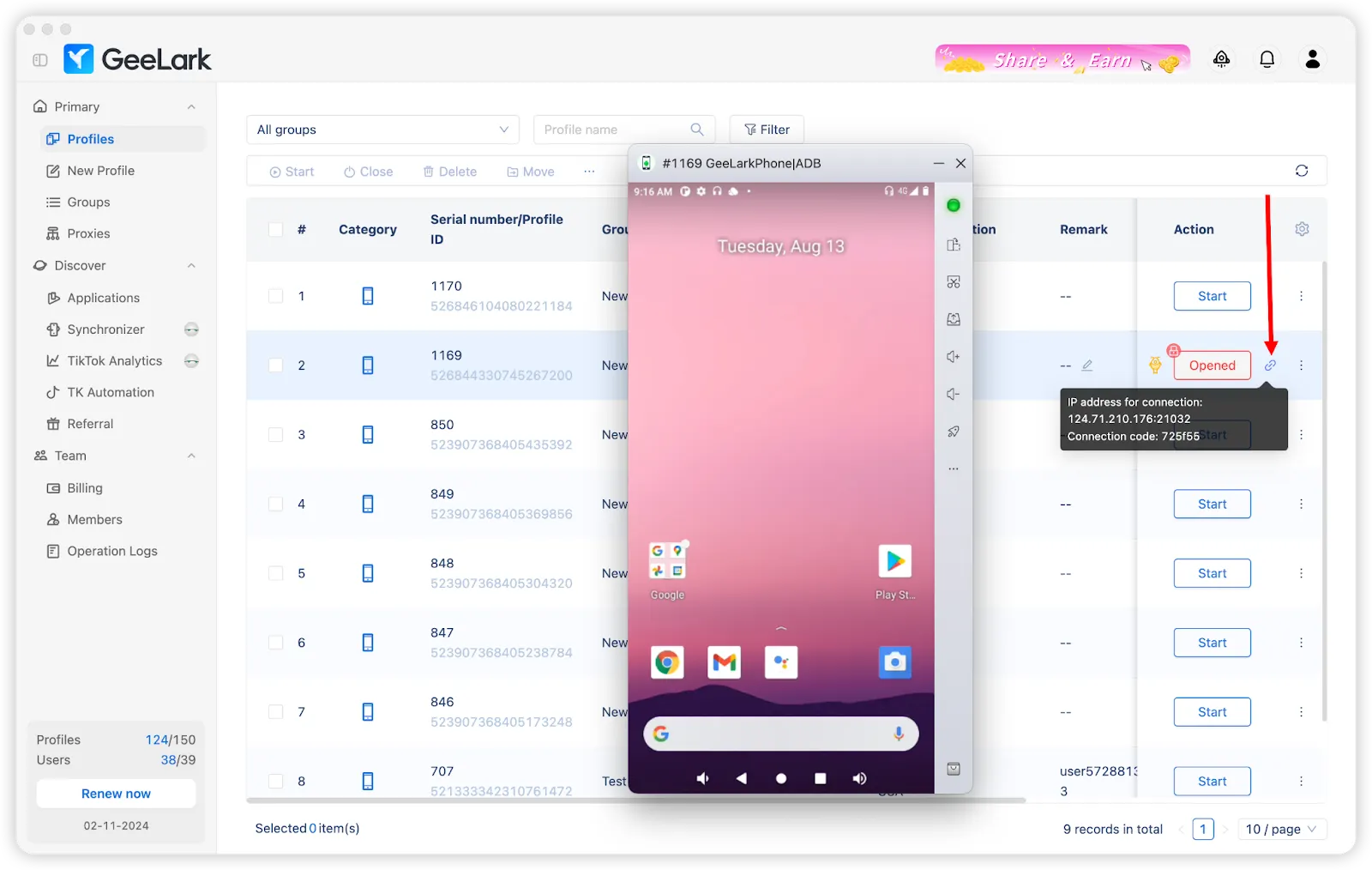
Profili açtıktan sonra, CloudPhone'un IP adresini, portunu ve bağlantı kodunu almak için 🔗 simgesine tıklayın.
Yöntem 1: Bulut Telefon Listesi ile Hızlı Bağlantı (Önerilen)
TikMatrix artık tek tıkla hızlı bağlantı için bulut telefon bağlantı bilgilerini kaydetmeyi destekliyor.
Bulut Telefon Bilgilerini Kaydedin
- TikMatrix'i açın ve
TCP Cihazlarını Taradüğmesine tıklayın. Bulut Telefon Listesisekmesine geçin.Ekledüğmesine tıklayın.- Bulut telefon bilgilerini doldurun:
- Ad: Bulut telefonunuzu tanımlamak için kolay bir ad (örn. "GeeLark Phone 1")
- IP Adresi: GeeLark'tan alınan IP adresi (örn.
1.2.3.4) - Port: Port numarası (varsayılan:
5555) - Kimlik Doğrulama Kodu: GeeLark'tan alınan bağlantı kodu (örn.
f850ef)
Kaydete tıklayın.
Bulut Telefona Bağlanın
Kaydedildikten sonra iki şekilde bağlanabilirsiniz:
Tek Bağlantı:
- Listede herhangi bir bulut telefonun yanındaki 🔌 düğmesine tıklayın.
Toplu Bağlantı:
- Onay kutularını kullanarak birden fazla bulut telefon seçin.
- Üstteki
Bağlan (X)düğmesine tıklayın.
Sistem otomatik olarak şunları yapacaktır:
- ADB üzerinden bağlanma
- glogin kimlik doğrulama komutunu çalıştırma
- Bağlantı sonuçlarını gösterme
Başarılı bağlantıdan sonra, bulut telefonlarınızı görmek için cihaz listesini yenileyin.
Yöntem 2: ADB Terminali ile Manuel Bağlantı
Manuel bağlantıyı tercih ediyorsanız veya sorun gidermeniz gerekiyorsa:
ADB Komutlarını Çalıştırın
- TikMatrix'te
Ayarlar>ADB Terminalini Aç'a tıklayın. - İşletim sisteminize göre bağlantı komutunu çalıştırın ve telefonunuzun listede
devicedurumuyla görünüp görünmediğini kontrol edin. - Bağlantıyı doğrulamak için kimlik doğrulama komutunu çalıştırın.
Windows sistemleri için
.\adb.exe connect <IP_ADDRESS>:<PORT>
.\adb.exe -s <IP_ADDRESS>:<PORT> shell glogin <CONNECTION_CODE>
Mac/Linux sistemleri için
./adb connect <IP_ADDRESS>:<PORT>
./adb -s <IP_ADDRESS>:<PORT> shell glogin <CONNECTION_CODE>
Örneğin, IP adresiniz
1.2.3.4, portunuz5555ve bağlantı kodunuzf850efiseWindows:
Mac/Linux:
İpuçları
- Hızlı erişim için tüm bulut telefonlarınızı listede kaydedin.
- Bağlantı durumu her bulut telefonun yanında gösterilir.
- Kaydedilen bulut telefonları istediğiniz zaman düzenleyebilir veya silebilirsiniz.
- Bağlantı bilgileri bilgisayarınızda yerel olarak saklanır.
Son Adımlar
TikMatrix'i açın ve CloudPhone'un cihaz listesinde görünmesini bekleyin. Hemen görünmezse, cihaz listesini yenilemeyi deneyin.
Tebrikler! Artık CloudPhone'unuza bağlısınız ve onu TikMatrix'teki diğer Android cihazlar gibi yönetebilirsiniz.