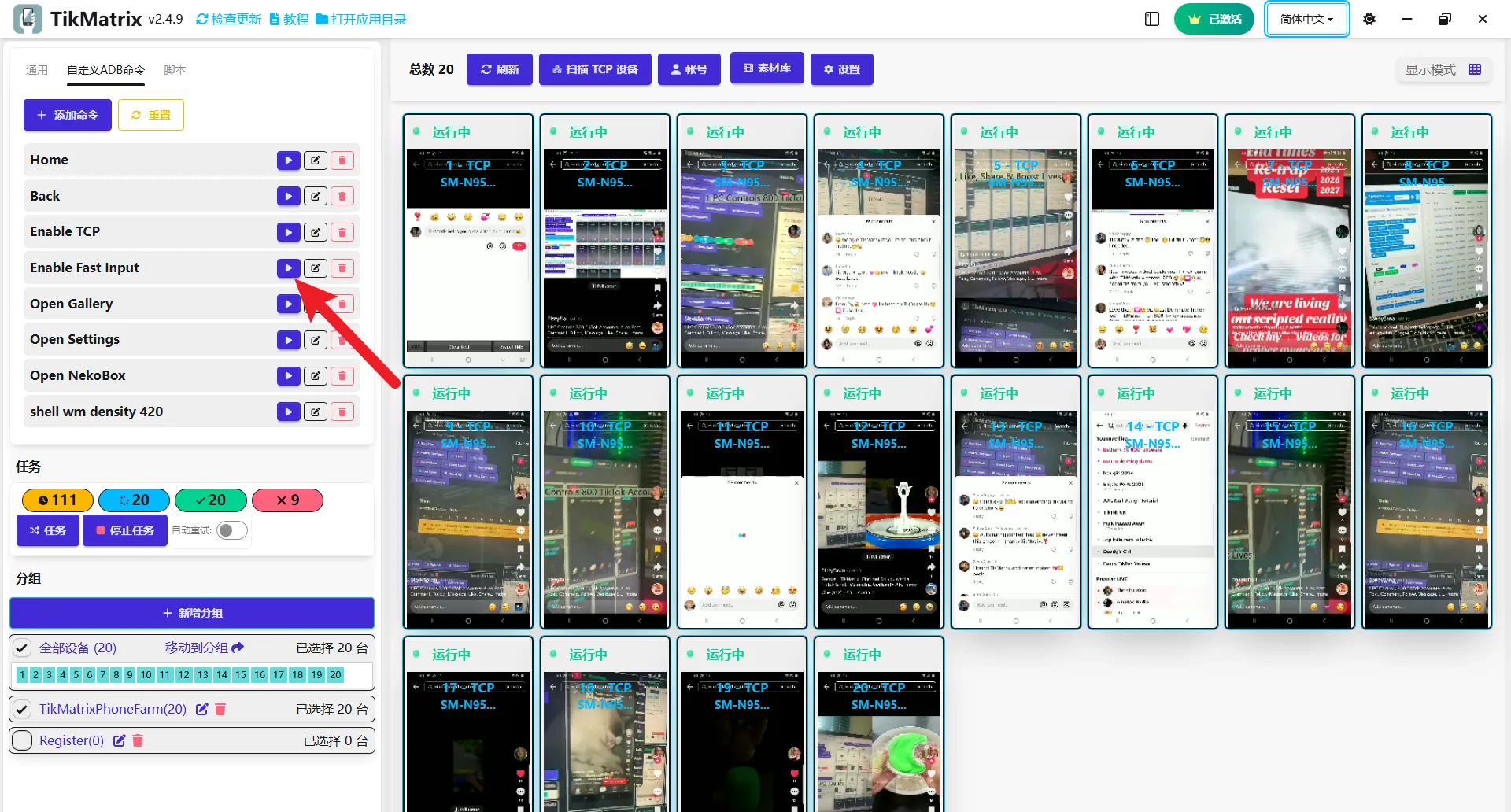
Hızlı Giriş Klavyesini Etkinleştirin
Telefonunuz bağlandığında, TikMatrix otomatik olarak Hızlı Giriş klavyesine geçecektir.
Neden Hızlı Giriş Klavyesini Kullanmalıyım?
Hızlı Giriş klavyesi, otomatik çok dilli destek sağladığı için TikMatrix için gereklidir. Bu klavye olmadan, yorum yapma, mesajlaşma ve başlık yayınlama gibi metin girişi özellikleri düzgün çalışmayabilir.
Hızlı Giriş Klavyesi Manuel Olarak Nasıl Etkinleştirilir
- Kullanmak istediğiniz cihazı seçin.
ADB Komutları>Hızlı Girişi Etkinleştire tıklayın.
not
Bazı telefon sistemleri, ADB komutları aracılığıyla giriş yöntemlerinin etkinleştirilmesini kısıtlar. Yukarıdaki adımlar işe yaramazsa, telefonunuzun ayarlarında FastInputIME'yi manuel olarak etkinleştirmeniz gerekir:
- Telefonunuzun Ayarlar'ını açın ve Ek Ayarlar > Klavye ve giriş yöntemleri'ne gidin (tam yol cihaz modeline göre değişebilir).
- FastInputIME'yi bulun ve etkinleştirin.
- Telefon ekranındaki herhangi bir metin alanına dokunun.
- Giriş yöntemini manuel olarak değiştirin ve ekranın altındaki klavyenin FastInputIME'ye (siyah arka planlı olan) geçtiğini onaylayın.
Metin Nasıl Girilir
TikMatrix'te metni birden fazla yöntemle girebilirsiniz:
Yöntem 1: Doğrudan Klavye Girişi ⌨️ (Yeni Özellik)
⭐ Klavye Giriş Kontrolü - Artık bilgisayar klavyenizi kullanarak doğrudan telefonlarınıza yazabilir, metin girişini daha hızlı ve kolay hale getirebilirsiniz.
- Kullanmak istediğiniz cihazı seçin.
- Telefon ekranındaki herhangi bir metin alanına tıklayın.
- Doğrudan bilgisayar klavyenizde yazmaya başlayın - metin telefonunuzda gerçek zamanlı olarak görünecektir.
Yöntem 2: Giriş Paneli
- Genişletmek için telefon ekranına tıklayın, ardından sağdaki araç çubuğunda
Girişdüğmesine tıklayın. - Metninizi giriş kutusuna girin ve gönder'e tıklayın.
Telefon ve Bilgisayar Arasında Kopyala Yapıştır
Telefon Panosunu Bilgisayara Kopyalayın
- Telefonu seçin, telefonun panosunu bilgisayarınıza kopyalamak için
Ctrl+Ctuşlarına basılı tutun.
Bilgisayar Panosunu Telefona Yapıştırın
- Cihazı seçin, bilgisayarınızın panosunu telefonun giriş kutusuna yapıştırmak için
Ctrl+Vtuşlarına basılı tutun.
Ekran Görüntüsü