Görev Ayarları
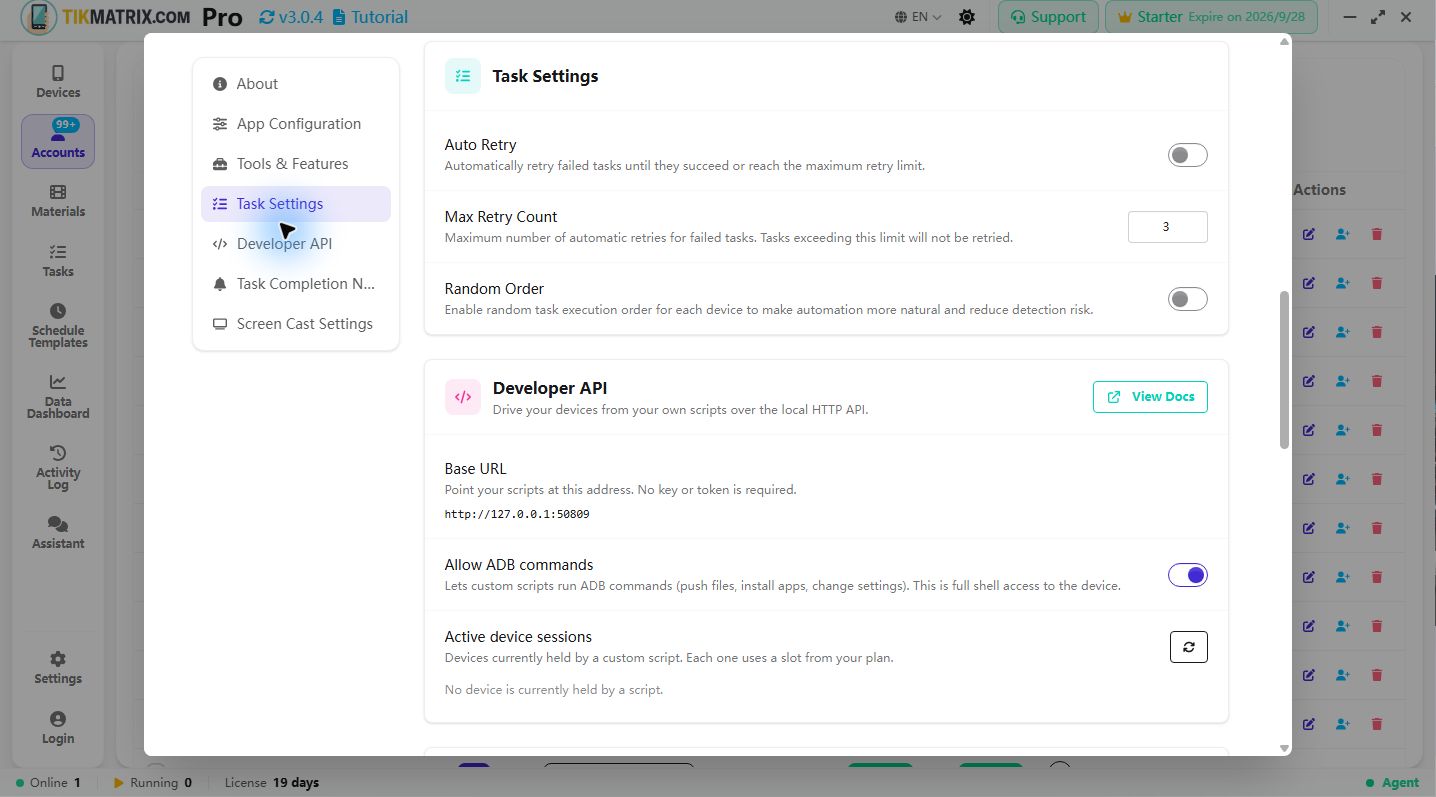
Görev zamanlama kuralları
- Başlatılmak üzere zamanlanan görevler, başlangıç zamanlarının 10 saniye içinde çalıştırılır.
- Her cihaz aynı anda yalnızca bir görev çalıştırır; ek görevler cihaz başına otomatik olarak kuyruğa alınır.
- Maksimum eşzamanlı görev sayısı lisans katmanıyla sınırlıdır; ücretsiz kullanıcılar otomatik görev çalıştırmaz ve "Bekliyor" durumunda kalır.
- Her yeniden deneme öncesinde sistem, 5 ile 60 saniye arasında rastgele bir gecikme uygular.
Bu iletişim kutusu, görevlerin nasıl yeniden denendiğini ve cihazlar tarafından kullanılan yürütme sırasını kontrol etmenizi sağlar. Aşağıda seçenekler ve nasıl kullanılacakları yer alır.
Otomatik Yeniden Deneme
Ne yapar:
- Başarısız olan bir görevi başarılı olana veya yeniden deneme sınırına ulaşana kadar otomatik olarak yeniden dener.
Nasıl kullanılır:
- Hatalar genellikle geçici olduğunda (ağ aksaklıkları, geçici uygulama sorunları) etkinleştirin.
- Genel olarak etkinleştirmeden önce küçük bir görev setinde test edin.
Maksimum Yeniden Deneme Sayısı
Ne yapar:
- Başarısız bir görev için otomatik yeniden deneme girişimlerinin maksimum sayısını belirler.
Nasıl kullanılır:
- Uzun yeniden deneme döngülerinden kaçınmak için muhafazakâr bir değer (2–3) seçin veya geçici hatalar sık olduğunda artırın.
- Arayüz mantıklı sınırlar uygular (örn. 1–10).
Rastgele Sıra
Ne yapar:
- Senkronize davranışı azaltmak için görevleri cihaz başına rastgele bir sırayla çalıştırır.
Nasıl kullanılır:
- Büyük cihaz havuzları için veya daha az öngörülebilir görev kalıpları istediğinizde etkinleştirin.
Görevden sonra uygulamayı kapat
Ne yapar:
- Bir görev bittikten sonra hedef uygulamanın (TikTok / Instagram) kapatılıp kapatılmayacağını (zorla durdurulup durdurulmayacağını) kontrol eder.
- Varsayılan olarak etkin — bu, uzun süredir devam eden davranışla eşleşir ve görevler arasında cihaz kaynaklarını serbest bırakır.
Nasıl kullanılır:
- Bu seçenek, Betiği Çalıştır iletişim kutusunun ortak seçenekler panelinde, Çoklu Hesap ve Proxy Döndürün yanında bulunur.
- Her görevin temiz bir uygulama durumundan başlamasını ve bellek kullanımını düşük tutmasını istiyorsanız açık bırakın (çoğu kullanıcı için önerilir).
- Görevden sonra uygulamanın açık kalmasını istediğinizde kapatın — örneğin, birkaç görevi arka arkaya zincirlemek veya sonucu cihazda manuel olarak incelemek için.
- Seçiminiz hatırlanır ve sonraki çalıştırmalara uygulanır.
Aynı davranış,
close_appparametresi aracılığıyla Genel API üzerinden de kullanılabilir — bkz. Görev Yönetimi API'si.
Değişiklikleri uygulama
- Değişiklikler hemen uygulanır; iletişim kutusu başarı veya hata bildirimleri gösterir.
Nerede bulunur
- Ayarlar'ı açmak için sağ üstteki başlık çubuğundaki dişli (⚙) simgesine tıklayın, ardından Görev Ayarları bölümüne kaydırın.
Görev Durum Çubuğu
Cihaz listesi panelinin altında, dört renkli göstergeye sahip canlı bir durum çubuğu bulunur:
| Gösterge | Renk | Anlamı |
|---|---|---|
| Bekliyor | Sarı | Kuyruğa alınmış, henüz başlamamış görevler |
| Çalışıyor | Mavi | Şu anda çalışan görevler |
| Başarılı | Yeşil | Başarıyla tamamlanan görevler |
| Başarısız | Kırmızı | Hatayla sonuçlanan görevler |
Görev Listesi ve Etkinlik Günlüğü
- Tüm görev kayıtlarını görüntülemek için cihaz listesi panelinin üst düğme satırındaki Görevler düğmesine tıklayın.
- Ayrıntılı bir yürütme günlüğünü görüntülemek için Etkinlik Günlüğü düğmesine tıklayın.
Görevi Durdur
- Görevi Durdur düğmesi, kenar çubuğunun Genel sekmesindedir. Tüm çalışan görevleri hemen durdurmak için tıklayın.
Hızlı ipuçları
Maksimum Yeniden Deneme Sayısı= 2–3 ile başlayın ve gözlemlenen hatalara göre ayarlayın.- Büyük ölçekli çalıştırmaların daha doğal görünmesi için
Rastgele Sırayı kullanın. - Geniş kullanımdan önce
Otomatik Yeniden Denemeyi küçük bir örnekte doğrulayın.
Bu kılavuzun yerelleştirilmiş bir sürümüne ihtiyacınız varsa, sağ üst köşedeki dil seçiciyi kullanarak site dilini değiştirin.