Hesap Yönetimi
Hesap yönetimi, her TikTok veya Instagram kimliğini çalıştığı cihazlarla, ihtiyaç duyduğu kimlik bilgileriyle ve otomasyonunuzun dayandığı verilerle senkronize tutar. Düzenli bir hesap listesi, cihazları devretmeyi, hesap sağlığını izlemeyi ve her telefona tek tek dokunmadan kampanyalar hazırlamayı kolaylaştırır.
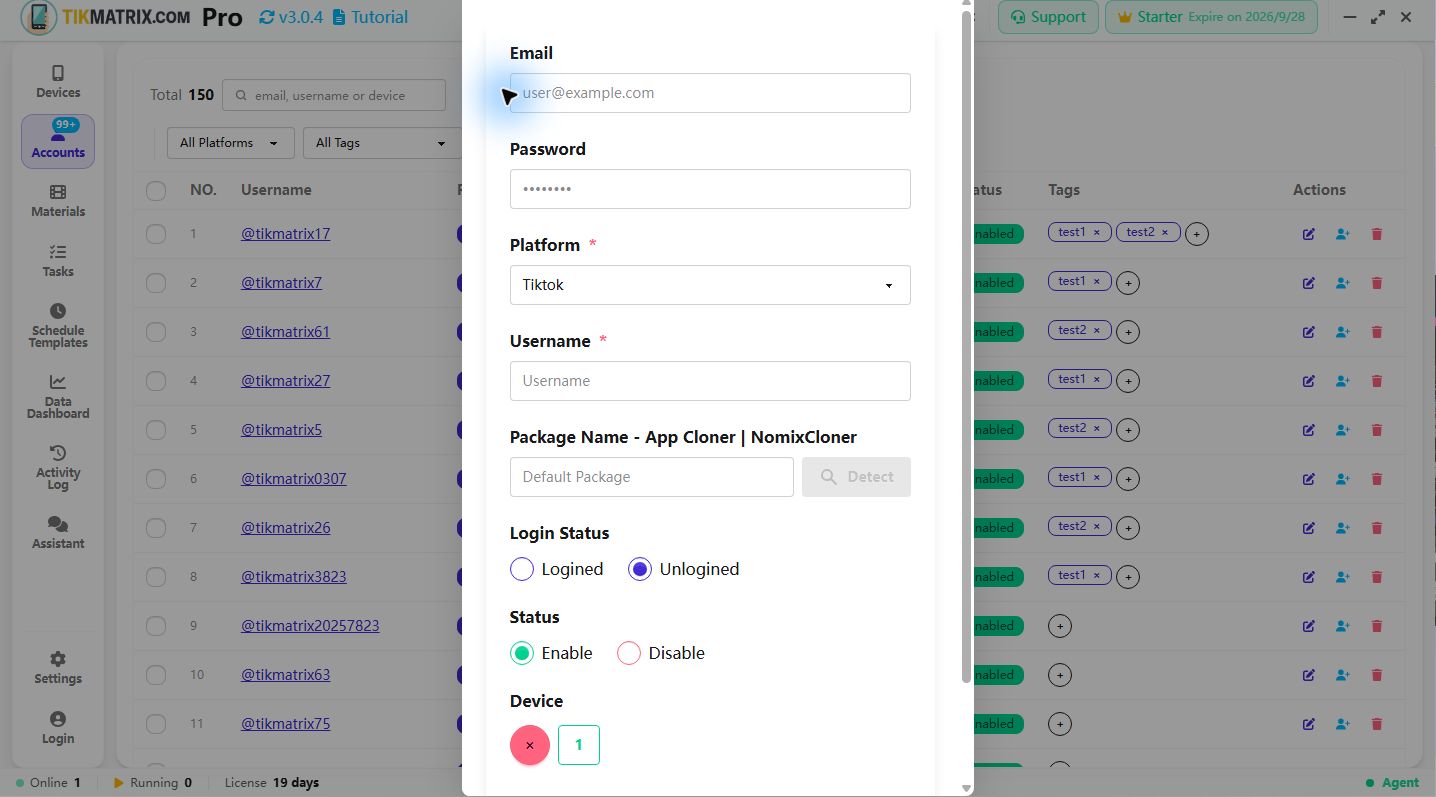
Manuel olarak hesap oluşturma
- Sol gezinmede Hesapları açın.
- Düzenleme iletişim kutusunu açmak için Ekleye tıklayın.
- Temel alanları doldurun:
- E-posta: uygulama tarafından kullanılan adres. TikMatrix/IgMatrix önce e-posta + şifre girişini dener; e-posta boşsa otomatik olarak kullanıcı adı + şifreye geçer.
- Şifre: uygulamada kullanılan kimlik bilgisi. TikMatrix/IgMatrix ayrıca bir 2FA sırrıyla genişletilmiş şifreyi de kabul eder (aşağıya bakın).
- Kullanıcı Adı — TikTok/Instagram'da gösterilen tanıtıcı. Bu, gerekli olan tek alandır.
- Uygulama oturumunun cihazda zaten kimlik doğrulaması yapıp yapmadığını işaretlemek için Giriş Durumunu değiştirin (1 = Giriş yapıldı, 0 = Giriş yapılmadı).
- Hesabı etkin (0 = Etkin) veya devre dışı (1 = Devre dışı) tutmak için Durumu değiştirin.
- Hesabı bir telefona veya CloudPhone'a bağlamak için bir cihaz rozeti seçin. Hiçbir cihaz seçilmezse, hesap atanmamış kalır.
- Kaydete tıklayın. Liste otomatik olarak yenilenir.
Giriş
- Hem E-posta hem de Şifre sağlandığında, TikMatrix/IgMatrix atanan cihazda bu çiftle giriş yapar.
- E-posta alanı boşsa, bunun yerine Kullanıcı Adı + Şifre kombinasyonu denenir.
- Giriş betiğinin nerede çalışacağını bilmesi için bir cihaz indeksinin seçili olduğundan emin olun.
- Giriş otomasyonu, zaten kimlik doğrulaması yapılmış oturumları algılar ve otomatik olarak atlar.
2FA desteği
TikMatrix ve IgMatrix, otomatik girişler sırasında iki faktörlü kimlik doğrulamayı işleyebilir, yeter ki hesap bir kimlik doğrulayıcı uygulamasını 2FA yöntemi olarak kullanıyor olsun.
2FA şifre biçimi
2FA'yı etkinleştirmek için şifreyi şu biçimde saklayın:
your_password:your_2fa_secret
Örnek:
mypassword123:JBSWY3DPEHPK3PXP
Sır yalnızca 2FA anahtarı gibi göründüğü zaman okunur — Base32 dizesi (A-Z ve 2-7) en az 16 karakter. Bir iki nokta üst üste içeren şifre depo edilir ve olduğu gibi kullanılır.
Hesapları içe ve dışa aktarma
- Dışa Aktar, her hesabı TikMatrix/IgMatrix indirme klasörünüzdeki
accounts.xlsxdosyasına yazar. Bunu canlı bir yedekleme veya toplu düzenlemeler için şablon olarak kullanın. - İçe Aktar, o Excel sayfasından hesapları toplu olarak oluşturmanıza veya güncellemenize olanak tanır. Başlık biçiminden emin değilseniz, önce Dışa Aktara tıklayın, indirilen dosyayı düzenleyin, ardından geri içe aktarın.
- İçe aktarma sırasında,
idiçeren herhangi bir satır mevcut kaydı günceller.idolmayan satırlar yeni hesaplar oluşturur.
2FA girişleri için
username,pwd(password:2fa_secretbiçimini kullanarak) vedevice_indexsütununu doldurun.
Excel sütun referansı
| Sütun | Gerekli | Açıklama |
|---|---|---|
id | Hayır | Dahili tanımlayıcı. Yalnızca mevcut bir hesabı güncellemek istediğinizde ekleyin. |
email | Hayır | Uygulama tarafından kullanılan giriş e-postası. İletişim ve kurtarma için faydalıdır. |
pwd | Hayır | Hızlı referans veya otomatik girişler için saklanan şifre. |
username | Evet | TikTok/Instagram tanıtıcısı. Çalışma alanı içinde benzersiz olmalıdır. |
device | Hayır | Hesaba bağlı cihaz seri numarası veya CloudPhone tanımlayıcısı. |
device_index | Hayır | Arayüzde gösterilen kolay cihaz etiketi; öncelikle referans içindir. |
logined | Hayır | Oturum bayrağı (1 = giriş yapıldı, 0 = giriş yapılmadı). |
status | Hayır | Kullanılabilirlik bayrağı (0 = etkin, 1 = devre dışı). Devre dışı hesaplar hiçbir zaman betik çalıştırmalarına katılmaz. |
nickname | Hayır | TikTok veri senkronizasyonundan alınan en son takma ad. |
country | Hayır | TikTok profilinden çıkarılan ülke. |
followers | Hayır | TikTok'tan senkronize edilen takipçi sayısı. |
following | Hayır | Bu profilin takip ettiği hesap sayısı. |
hearts | Hayır | Profildeki toplam beğeni (kalp) sayısı. |
videos | Hayır | Yayınlanan video sayısı. |
friends | Hayır | Mevcut olduğunda karşılıklı arkadaş sayısı. |
TikMatrix ile IgMatrix alanları
- TikMatrix, siz TikTok Verilerini Senkronize Et'i çalıştırdıktan veya veri sorgulama düğmesini kullandıktan sonra istatistik alanlarını (
nickname,country,followers,following,hearts,videos,friends) doldurur. - IgMatrix yalnızca temel sütunları (
email,pwd,username,device,logined,status) kullanır ve analiz sütunlarını yok sayar.
Ek davranışlar
- Devre dışı olarak işaretlenen hesaplar her otomasyon betiğinden, zamanlanmış görevden ve toplu işlemden hariç tutulur. Yeni işler başlatmadan önce onları yeniden etkinleştirin.
- Hesapları Eşleştir betiği, cihazları zaten giriş yapılmış uygulama oturumları için tarar, hesap listesinde otomatik olarak karşılık gelen girişleri oluşturur ve bunları algılanan cihaza bağlar. Manuel olarak hazırlanmış telefonları dahil etmenin en hızlı yoludur.
Ek Kullanıcı Adları
TikTok, hesap değiştirici arayüzünde bir kullanıcının tanıtıcısını bazen user12345678 gibi geçici bir kimlikle değiştirir. Bu olduğunda, hesap değiştirme betiği gerçek kullanıcı adını bulamaz ve geçiş başarısız olur.
Ek Kullanıcı Adları, bir hesaba bir veya daha fazla yedek kullanıcı adı bağlamanıza olanak tanır. Birincil kullanıcı adı araması başarısız olduğunda, sistem otomatik olarak ek kullanıcı adlarını kullanarak yeniden dener.
Ek kullanıcı adları ayarlama
- Sol gezinmede Hesapları açın.
- Yapılandırmak istediğiniz hesapta Düzenleye tıklayın.
- Ek Kullanıcı Adları bölümünde (Kullanıcı Adı alanının altında), geçici veya alternatif kullanıcı adını yazın ve Ekleye tıklayın.
- Ek takma adlar için tekrarlayın.
Nasıl çalışır
- Hesapları Eşleştir sırasında, TikTok bilinen bir hesap için ek kullanıcı adı olarak kayıtlı geçici bir kullanıcı adı gösterirse, kopya bir giriş oluşturmak yerine bilinen hesabın cihaz bağlantısı doğru şekilde güncellenir.
- Hesap Değiştir sırasında (ve hesapları kullanıcı adına göre arayan diğer betiklerde), birincil kullanıcı adı veritabanında bulunamazsa, sistem tüm ek kullanıcı adlarını kontrol eder ve eşleşen hesabı otomatik olarak döndürür.
İpucu: Hesapları Eşleştir çalıştırdıktan sonra
userönekli bir kullanıcı adına sahip yeni bir hesap girişi görürseniz, bu TikTok'un geçici kimliğidir. Bunu gerçek hesaba ek kullanıcı adı olarak ekleyin ve kopya girişi silin.