Connexion des appareils
TikMatrix prend en charge les connexions USB et TCP pour les appareils Android.
Configuration requise pour l'appareil
Avant de connecter un téléphone, vérifiez qu'il répond à ces exigences minimales :
- Android 5.0 ou version ultérieure.
- 6 Go de RAM ou plus. TikTok/Instagram et l'agent d'automatisation (UIAutomator2) fonctionnent en même temps sur l'appareil. Sur les téléphones disposant de moins de mémoire, Android arrête sans cesse l'un des deux en arrière-plan, ce qui se traduit par des tâches qui s'interrompent en cours de route, un agent qui passe hors ligne ou une application qui redémarre toute seule. 6 Go est le minimum pour une automatisation stable de longue durée ; 8 Go ou plus sont recommandés si vous utilisez aussi des applications clonées ou plusieurs comptes sur le même appareil.
Connexion USB
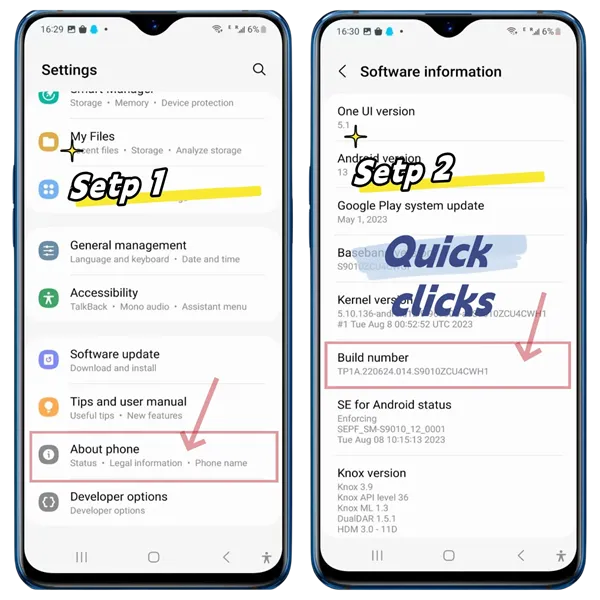
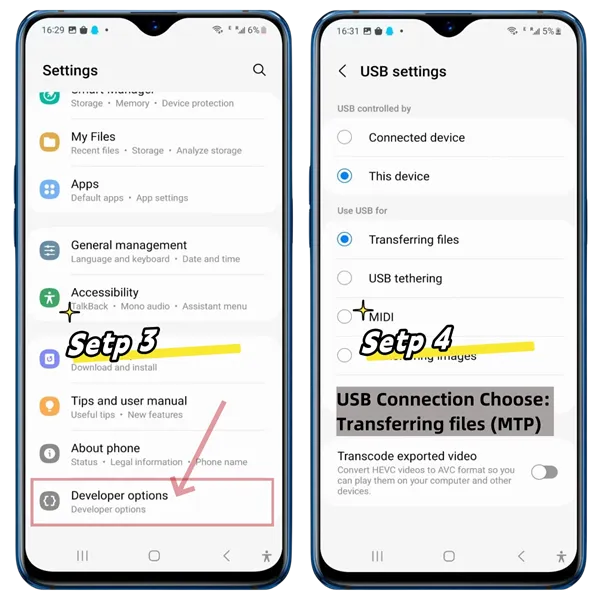
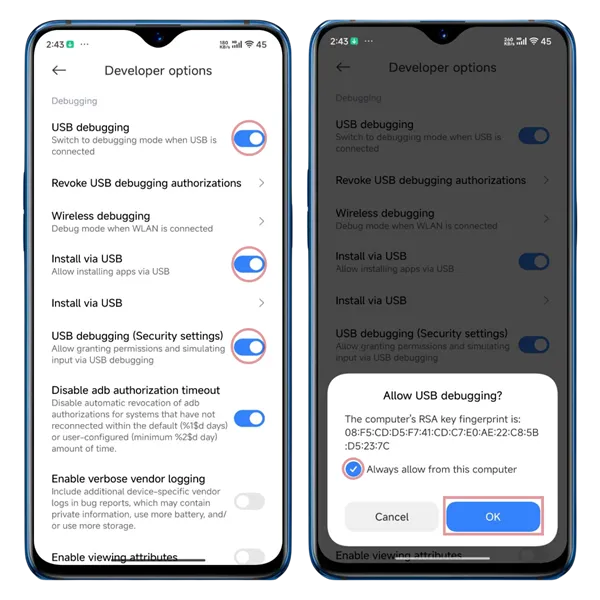
- Ouvrez les paramètres de développeur de votre téléphone et activez le débogage USB (voir captures d'écran ci-dessous).
- Note pour les utilisateurs Xiaomi : Vous devez également activer « Installation via USB » et « Débogage USB (Paramètres de sécurité) » dans les options de développeur.
- Connectez votre téléphone à l'ordinateur via USB.
- Lorsque le téléphone vous y invite, cliquez sur
Autoriserpour activer le débogage USB. - Attendez que la connexion soit établie.
Connexion TCP
- Connectez votre téléphone à l'ordinateur via USB.
- Dans TikMatrix, cliquez sur
Commandes ADB>Activer TCPpour activer la connexion TCP/IP. - Déconnectez le câble USB (si vous utilisez un boîtier téléphonique, vous pouvez passer en mode OTG).
- Cliquez sur le bouton
Scanner les appareils TCPet saisissez la plage d'adresses IP (vous pouvez trouver cette information sur la page d'administration de votre routeur). - Cliquez sur
Scannerpour rechercher des appareils dans la plage d'adresses IP spécifiée. - Attendez que la connexion soit établie.
Utilisateurs de téléphones cloud : TikMatrix prend désormais en charge l'enregistrement des informations de connexion des téléphones cloud pour un accès rapide. Dans la boîte de dialogue de scan, basculez vers l'onglet Liste des téléphones cloud pour enregistrer et gérer vos connexions de téléphones cloud. Pour des instructions détaillées, consultez le guide Connexion aux téléphones cloud.
Captures d'écran
Conseils
- Les étapes peuvent varier selon les marques, mais le processus de base est similaire.
- Si aucune réponse, essayez de changer le câble de données ou d'utiliser un port USB à l'arrière de l'ordinateur.
Comment connecter une carte mère ou un boîtier
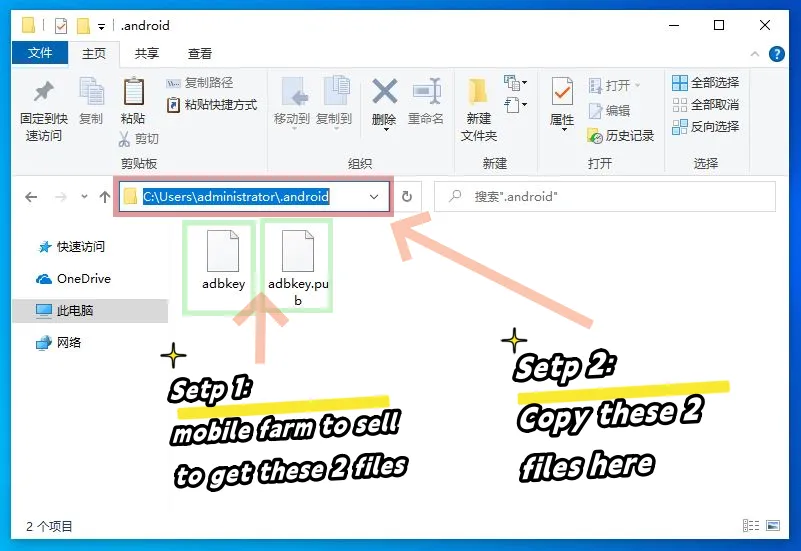
- Demandez les fichiers d'autorisation
adbkeyetadbkey.pubau vendeur de carte mère ou de boîtier. - Copiez ces fichiers dans le répertoire
C:\Users\VotreNomUtilisateur\.androidde votre ordinateur. - Redémarrez l'ordinateur.
Capture d'écran des fichiers de clés ADB
Autres conseils
- Sauvegardez vos fichiers d'autorisation. Si vous réinstallez le système ou changez d'ordinateur, vous en aurez à nouveau besoin.
- Si ces fichiers sont perdus, vous devrez autoriser manuellement les permissions sur l'écran du téléphone.
Comment connecter plus d'appareils USB
💡 Théoriquement, l'USB peut prendre en charge jusqu'à 127 appareils.
Mais en pratique, la plupart des cartes mères grand public limitent généralement cela à environ 40 appareils en raison des limitations du firmware et du chipset.
🖥️ Les cartes mères de niveau serveur (par exemple, architecture X79) sont différentes — elles suppriment généralement ces limitations USB, vous permettant une expansion à grande échelle.
🔧 Comment réussir à connecter plus d'appareils :
- Utilisez les ports USB à l'arrière du PC — ils ont une connexion plus directe à la carte mère.
- Utilisez les ports USB 2.0 (généralement noirs) plutôt que USB 3.0 (bleus), ces derniers pouvant être instables pour de grands groupes d'appareils.
- Dans les paramètres du BIOS :
- Désactivez XHCI
- Activez EHCI
Ces étapes aideront votre système à reconnaître de manière fiable plus d'appareils.