Conectar aos Dispositivos
O TikMatrix suporta conexões USB e TCP para dispositivos Android.
Requisitos do dispositivo
Antes de conectar um telefone, verifique se ele atende a estes requisitos mínimos:
- Android 5.0 ou superior.
- 6 GB de RAM ou mais. O TikTok/Instagram e o agente de automação (UIAutomator2) são executados no dispositivo ao mesmo tempo. Em telefones com menos memória, o Android fica encerrando um deles em segundo plano, o que aparece como tarefas que param no meio, o agente ficando offline ou o aplicativo reiniciando sozinho. 6 GB é o mínimo para uma automação estável de longa duração; 8 GB ou mais são recomendados se você também usar aplicativos clonados ou várias contas no mesmo dispositivo.
Conexão USB
- Abra as configurações de desenvolvedor do seu telefone e habilite a depuração USB (veja as capturas de tela abaixo).
- Para telefones Xiaomi: Você também deve habilitar as opções "Instalar via USB" e "Depuração USB (Configurações de Segurança)" nas configurações de desenvolvedor.
- Conecte seu telefone ao computador via USB.
- Quando solicitado no seu telefone, toque em
Permitirpara habilitar a depuração USB. - Aguarde o estabelecimento da conexão.
Conexão TCP
- Conecte seu telefone ao computador via USB.
- No TikMatrix, clique em
ADB Commands>Enable TCPpara habilitar a conexão TCP/IP. - Desconecte o cabo USB (ou mude para o modo OTG se estiver usando uma caixa de telefones).
- Clique no botão
Scan Tcp Devicese insira o intervalo de IP (você pode encontrar isso na página de administração do seu roteador). - Clique em
Scanpara buscar dispositivos no intervalo de IP especificado. - Aguarde o estabelecimento da conexão.
Para Cloud Phones: O TikMatrix agora suporta salvar conexões de cloud phones para acesso rápido. Mude para a aba Cloud Phone List no diálogo de escaneamento para salvar e gerenciar suas conexões de cloud phones. Veja o guia Conectar ao CloudPhone para instruções detalhadas.
Capturas de Tela
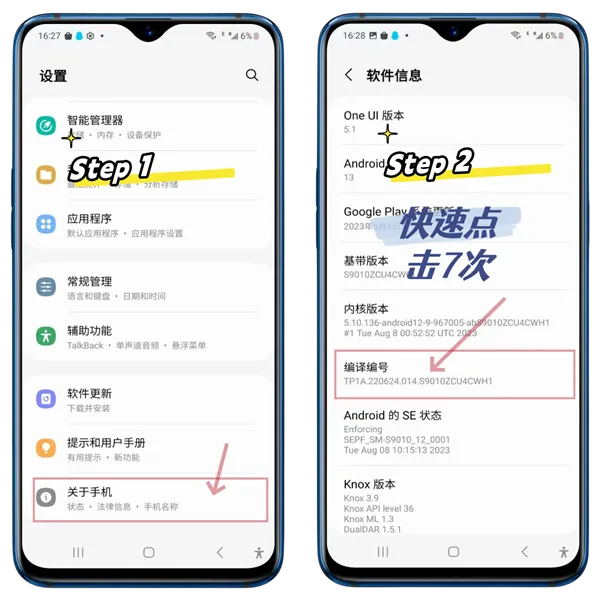
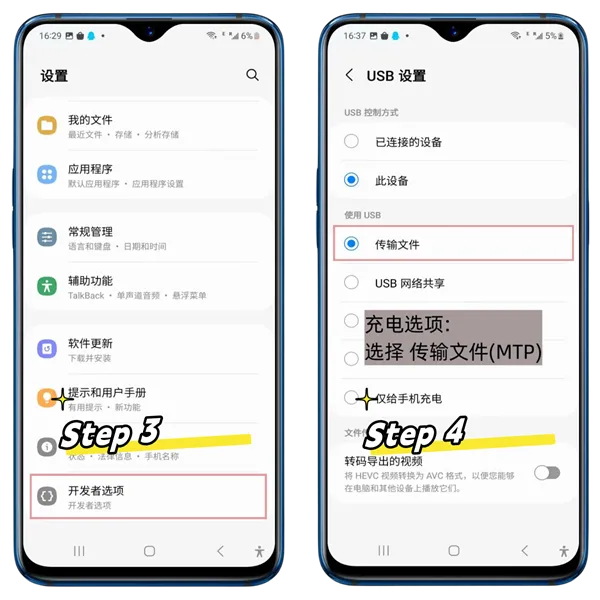
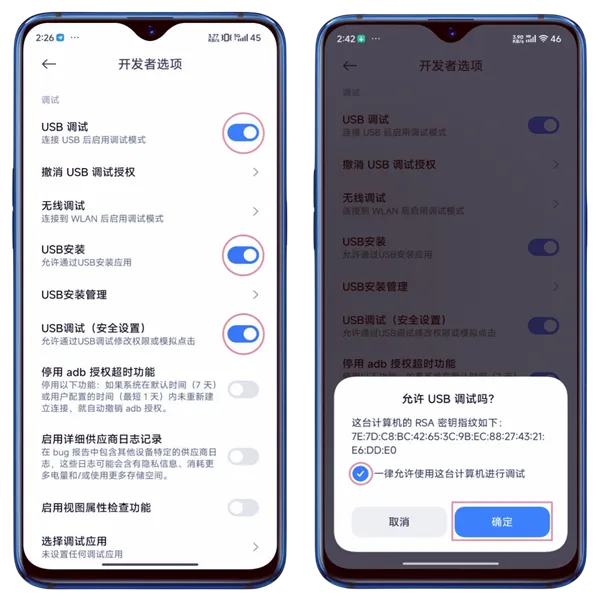
Dicas
- O procedimento pode variar por marca, mas as etapas gerais são similares.
- Se não houver resposta, tente um cabo de dados diferente ou use uma porta USB na parte traseira do seu computador.
Como Conectar uma Placa-Mãe ou Case
- Solicite os arquivos de autorização
adbkeyeadbkey.pubdo vendedor da sua placa-mãe ou case. - Copie esses arquivos para
C:\Users\SeuNomeDeUsuário\.androidno seu computador. - Reinicie seu computador.
Captura de Tela
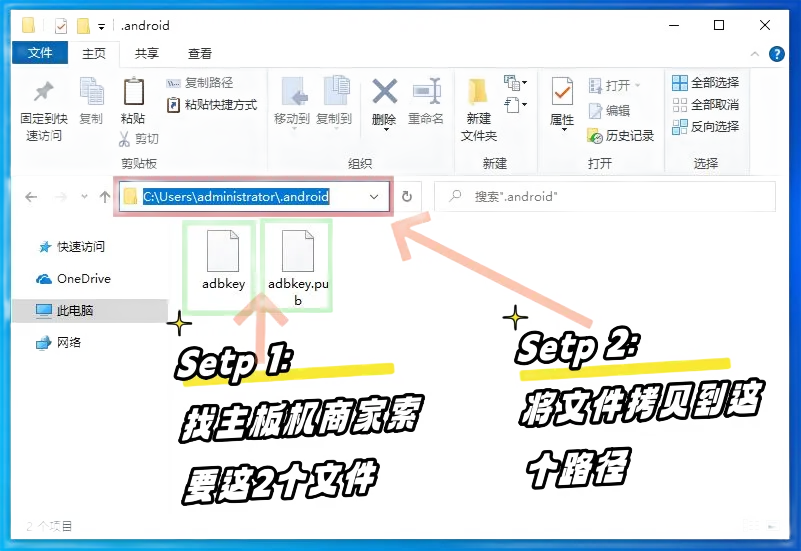
Dicas Adicionais
- Faça backup dos seus arquivos de autorização. Se você reinstalar seu sistema ou trocar de computador, precisará deles novamente.
- Se esses arquivos forem perdidos, você precisará permitir manualmente a permissão na tela do telefone.
Como Conectar Mais Dispositivos USB
💡 USB suporta até 127 dispositivos — em teoria.
Mas na prática, a maioria das placas-mãe de consumidor limita a cerca de 40 dispositivos devido a restrições de firmware e chipset.
🖥️ Placas-mãe de nível servidor (por exemplo, arquitetura X79) são diferentes — elas normalmente removem esses limites USB, permitindo que você escale massivamente.
🔧 Como conectar mais dispositivos com sucesso:
- Use as portas USB na parte traseira do PC — elas são conectadas mais diretamente à placa-mãe.
- Use portas USB 2.0 (geralmente pretas), não USB 3.0 (azuis), que podem ser instáveis para grandes farms.
- Nas Configurações do BIOS:
- Desabilite XHCI
- Habilite EHCI
Essas etapas ajudarão seu sistema a reconhecer mais dispositivos de forma confiável.