חיבור למכשירים
TikMatrix תומך בחיבור USB ו-TCP למכשירי Android.
דרישות המכשיר
לפני חיבור הטלפון, ודא שהוא עומד בדרישות המינימום הבאות:
- Android 5.0 ואילך.
- 6 ג'יגה-בייט RAM ומעלה. TikTok/Instagram וסוכן האוטומציה (UIAutomator2) פועלים על המכשיר בו-זמנית. בטלפונים עם פחות זיכרון, Android סוגר שוב ושוב אחד מהם ברקע, מה שמתבטא במשימות שנעצרות באמצע, בסוכן שיוצא לא מקוון או באפליקציה שמפעילה את עצמה מחדש. 6 ג'יגה-בייט הם המינימום לאוטומציה יציבה לאורך זמן; מומלץ 8 ג'יגה-בייט ומעלה אם אתה מריץ גם אפליקציות משוכפלות או כמה חשבונות על אותו מכשיר.
חיבור USB
- פתח את הגדרות המפתחים בטלפון והפעל ניפוי באגים דרך USB (ראה צילומי מסך למטה).
- הערה למשתמשי Xiaomi: עליך גם להפעיל את "התקנה דרך USB" ו-"ניפוי באגים USB (הגדרות אבטחה)" באפשרויות המפתחים.
- חבר את הטלפון למחשב דרך USB.
- כשהטלפון מציג הודעה, לחץ על
אפשרכדי להפעיל ניפוי באגים דרך USB. - המתן לביסוס החיבור.
חיבור TCP
- חבר את הטלפון למחשב דרך USB.
- ב-TikMatrix, לחץ על
פקודות ADB>הפעלת TCPכדי להפעיל חיבור TCP/IP. - נתק את כבל ה-USB (אם משתמש בקופסת טלפון, ניתן לעבור למצב OTG).
- לחץ על הכפתור
סריקת התקני TCPוהזן טווח IP (ניתן למצוא מידע זה בדף הניהול של הנתב). - לחץ על
סריקהכדי לחפש מכשירים בטווח ה-IP שצוין. - המתן לביסוס החיבור.
למשתמשי טלפון ענן: TikMatrix תומך כעת בשמירת מידע חיבור לטלפון ענן לגישה מהירה. בחלון הסריקה, עבור ללשונית רשימת טלפוני ענן כדי לשמור ולנהל את חיבורי טלפון הענן שלך. למידע מפורט ראה את המדריך חיבור לטלפון ענן.
צילומי מסך
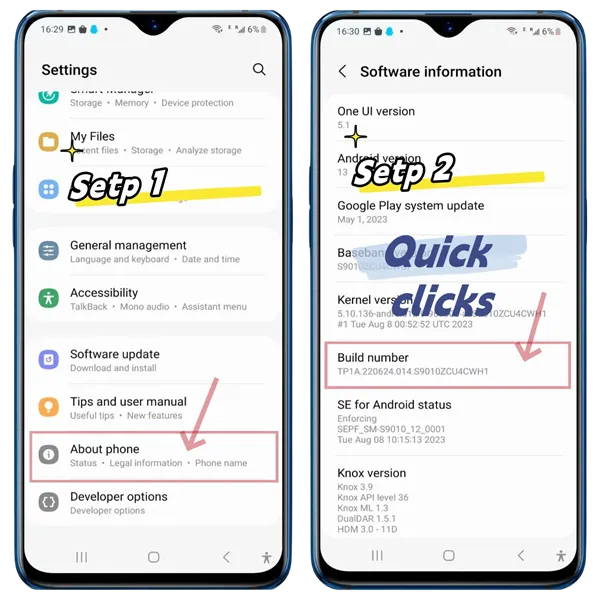
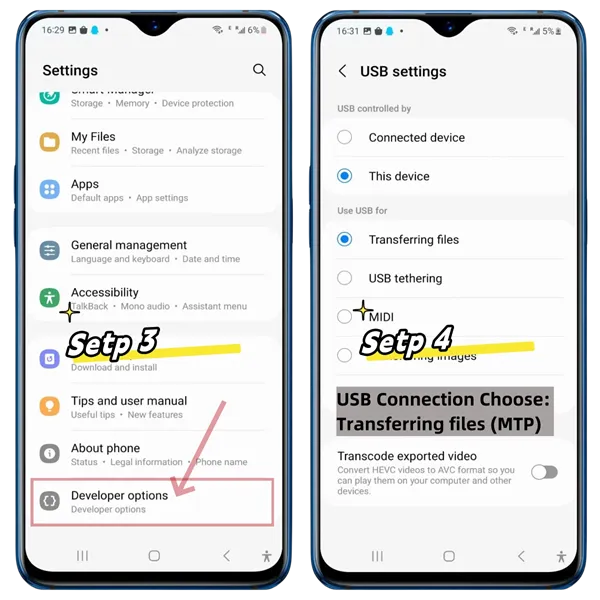
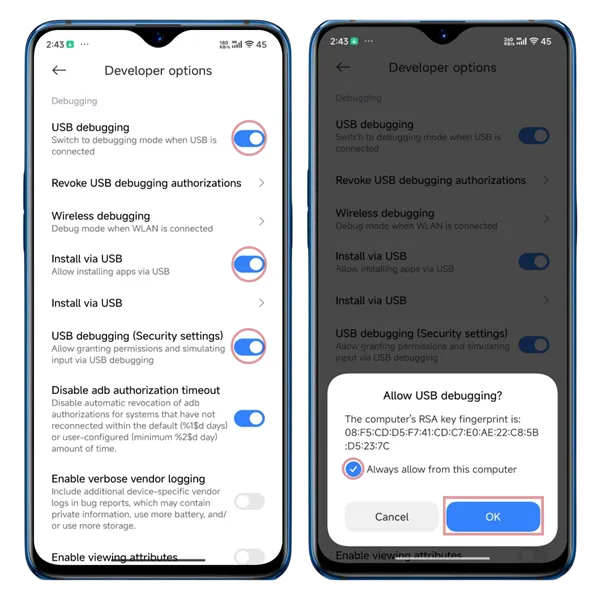
עצות
- שלבי ההפעלה עשויים להשתנות בין מותגים שונים, אך התהליך הכללי דומה.
- אם אין תגובה, נסה להחליף כבל נתונים או השתמש בפורט USB מאחורי המחשב.
כיצד להתחבר ללוח אם או לארגז מכשירים
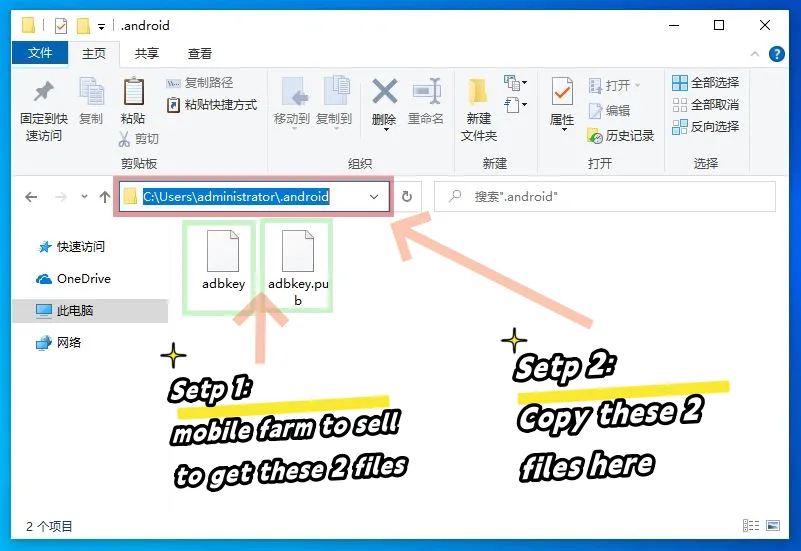
- בקש מספק לוח האם או ארגז המכשירים את קבצי ההרשאה
adbkeyו-adbkey.pub. - העתק קבצים אלה לספרייה
C:\Users\שם_המשתמש_שלך\.androidבמחשב. - הפעל מחדש את המחשב.
צילום מסך של קבצי מפתח ADB
עצות נוספות
- גבה את קבצי ההרשאה שלך. אם תתקין מחדש את המערכת או תחליף מחשב, תצטרך אותם שוב.
- אם הקבצים אלה אבדו, תצטרך לאשר הרשאות ידנית על מסך הטלפון.
כיצד לחבר יותר התקני USB
💡 תיאורטית, USB יכול לתמוך בעד 127 התקנים.
אך בפועל, רוב לוחות האם הצרכניים מוגבלים בדרך כלל לכ-40 התקנים בגלל מגבלות קושחה וערכת שבבים.
🖥️ לוחות אם ברמת שרת (לדוגמה ארכיטקטורת X79) שונים — הם בדרך כלל מסירים את מגבלות ה-USB האלה ומאפשרים לך להרחיב בקנה מידה גדול.
🔧 כיצד להצליח לחבר יותר התקנים:
- השתמש בפורטי USB מאחורי המחשב — הם מחוברים באופן ישיר יותר للوח האם.
- השתמש בפורטי USB 2.0 (בדרך כלל שחורים), לא USB 3.0 (כחולים), שעלולים להיות לא יציבים עבור קבוצות מכשירים גדולות.
- בהגדרות BIOS:
- השבת XHCI
- הפעל EHCI
שלבים אלה יעזרו למערכת שלך לזהות באמינות יותר מכשירים.