Підключення пристроїв
TikMatrix підтримує підключення Android-пристроїв як через USB, так і через TCP.
Вимоги до пристрою
Перш ніж підключати телефон, переконайтеся, що він відповідає мінімальним вимогам:
- Android 5.0 або новіший.
- 6 ГБ оперативної пам'яті або більше. TikTok/Instagram і агент автоматизації (UIAutomator2) працюють на пристрої одночасно. На телефонах з меншим обсягом пам'яті Android постійно вивантажує один із них у фоні — це виглядає як завдання, що обриваються на півдорозі, агент, який іде в офлайн, або застосунок, що перезапускається сам. 6 ГБ — мінімум для стабільної тривалої автоматизації; 8 ГБ і більше рекомендуємо, якщо ви також використовуєте клони застосунків або кілька акаунтів на одному пристрої.
USB-з'єднання
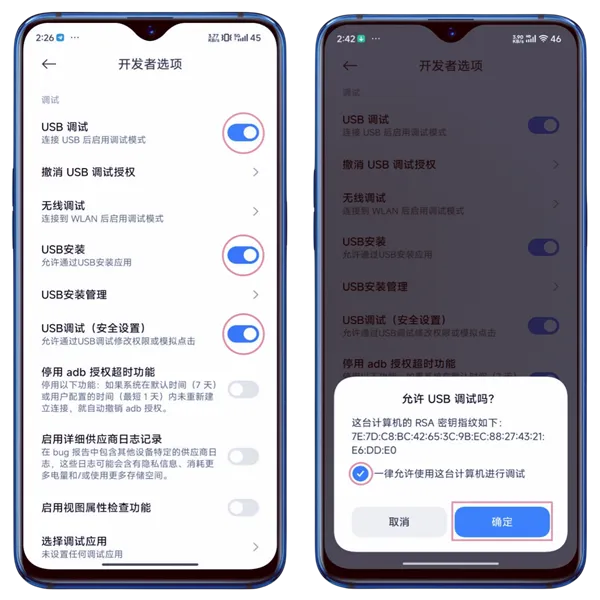
- Відкрийте налаштування розробника телефону та ввімкніть налагодження USB (див. знімки екрана нижче).
- Для телефонів Xiaomi: також потрібно ввімкнути параметри «Встановлення через USB» та «Налагодження USB (налаштування безпеки)» у налаштуваннях розробника.
- Підключіть телефон до комп'ютера через USB.
- Коли на телефоні з'явиться запит, торкніться
Дозволити, щоб увімкнути налагодження USB. - Зачекайте, поки з'єднання встановиться.
TCP-з'єднання
- Підключіть телефон до комп'ютера через USB.
- У TikMatrix натисніть
Команди ADB>Увімкнути TCP, щоб увімкнути з'єднання TCP/IP. - Від'єднайте USB-кабель (або перейдіть у режим OTG, якщо використовуєте бокс для телефону).
- Натисніть кнопку
Сканувати TCP-пристроїта введіть діапазон IP (його можна знайти на сторінці адміністрування вашого роутера). - Натисніть
Сканувати, щоб знайти пристрої у вказаному діапазоні IP. - Зачекайте, поки з'єднання встановиться.
Для хмарних телефонів: TikMatrix тепер підтримує збереження підключень хмарних телефонів для швидкого доступу. Перейдіть на вкладку Список хмарних телефонів у діалоговому вікні сканування, щоб зберігати та керувати підключеннями хмарних телефонів. Детальні інструкції див. у посібнику Підключення до CloudPhone.
Знімки екрана
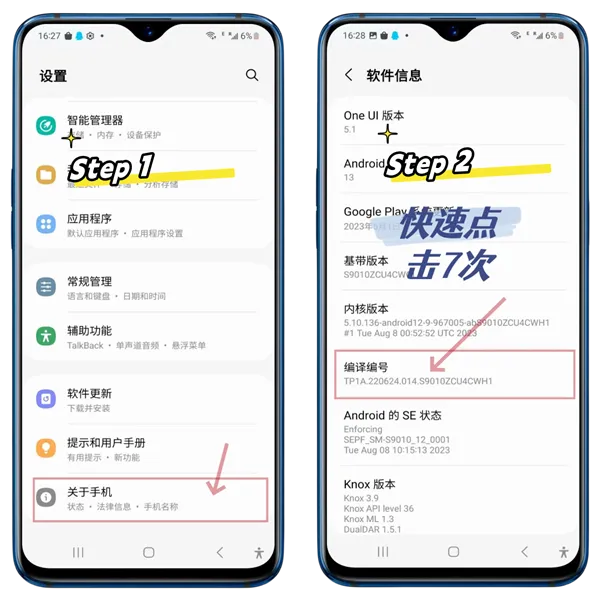
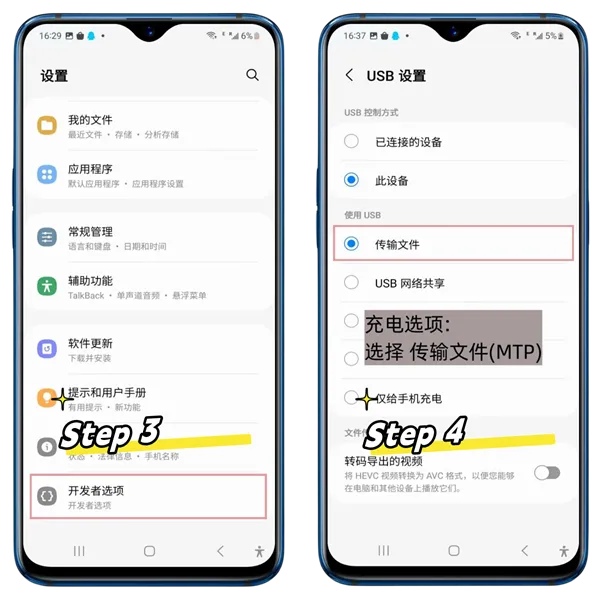
Поради
- Процедура може відрізнятися залежно від бренду, але загальні кроки схожі.
- Якщо немає відповіді, спробуйте інший кабель для передачі даних або скористайтеся USB-портом на задній панелі комп'ютера.
Як підключити материнську плату або корпус
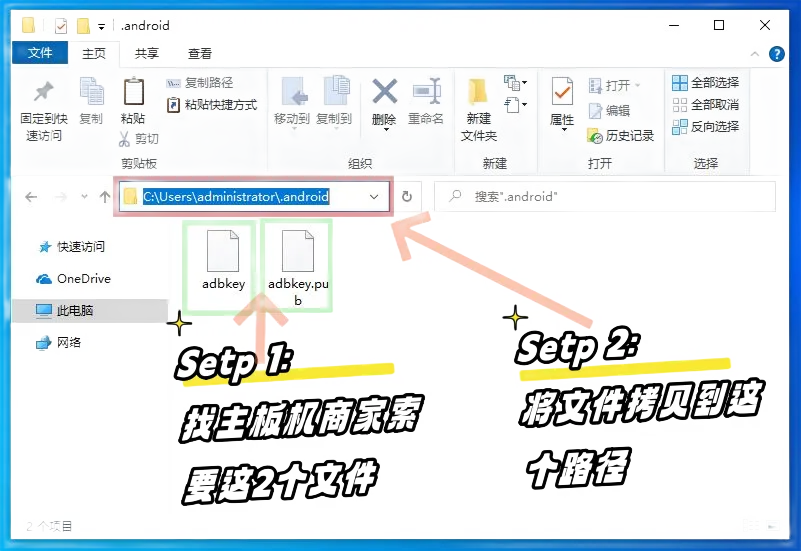
- Запитайте файли авторизації
adbkeyтаadbkey.pubу продавця материнської плати чи корпусу. - Скопіюйте ці файли до
C:\Users\ІмяКористувачаКомпютера\.androidна вашому комп'ютері. - Перезапустіть комп'ютер.
Знімок екрана
Додаткові поради
- Зробіть резервну копію файлів авторизації. Якщо ви перевстановите систему або зміните комп'ютер, вони знадобляться вам знову.
- Якщо ці файли втрачено, вам доведеться вручну надати дозвіл на екрані телефону.
Як підключити більше USB-пристроїв
💡 USB теоретично підтримує до 127 пристроїв.
Але на практиці більшість споживчих материнських плат обмежують це приблизно 40 пристроями через обмеження прошивки та чипсета.
🖥️ Материнські плати серверного класу (наприклад, архітектура X79) інші — вони зазвичай знімають ці обмеження USB, дозволяючи масштабуватися дуже сильно.
🔧 Як успішно підключити більше пристроїв:
- Використовуйте USB-порти на задній панелі ПК — вони з'єднані з материнською платою більш безпосередньо.
- Використовуйте порти USB 2.0 (зазвичай чорні), а не USB 3.0 (сині), які можуть бути нестабільними для великих ферм.
- У налаштуваннях BIOS:
- Вимкніть XHCI
- Увімкніть EHCI
Ці кроки допоможуть вашій системі надійно розпізнавати більше пристроїв.