Підключення до CloudPhone
Цей посібник допоможе вам підключитися до CloudPhone від GeeLark за допомогою TikMatrix.
Переконайтеся, що ваш комп'ютер і дата-центр CloudPhone мають достатню й стабільну пропускну здатність мережі. Для найкращої надійності автоматизованих задач рекомендується розмістити комп'ютер і дата-центр хмарного телефону в одній країні чи регіоні, щоб зменшити затримку та втрату пакетів.
Ви можете придбати CloudPhone у GeeLark.
Увімкніть ADB
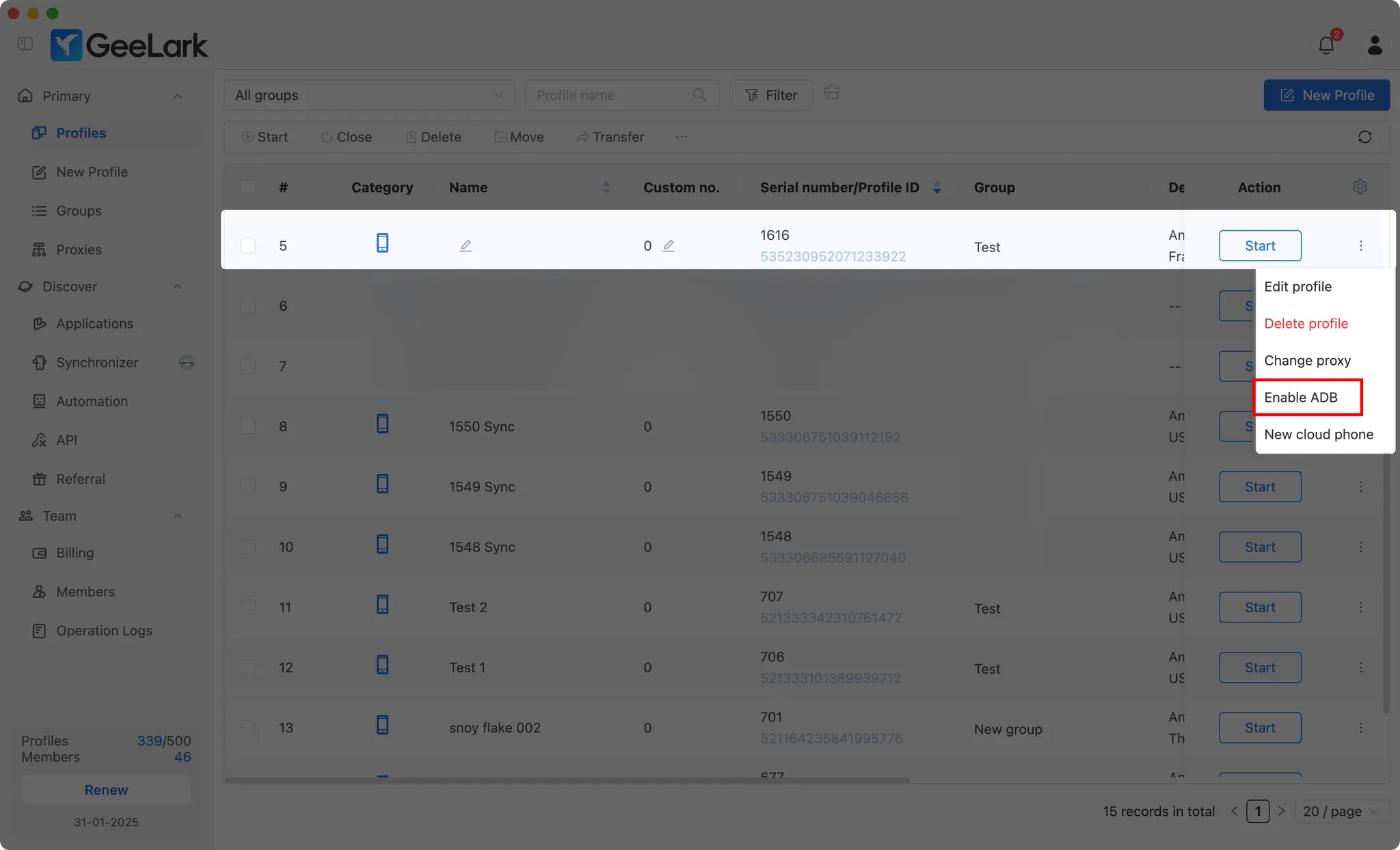
Увімкніть ADB у потрібному профілі CloudPhone в розділі «Профілі».
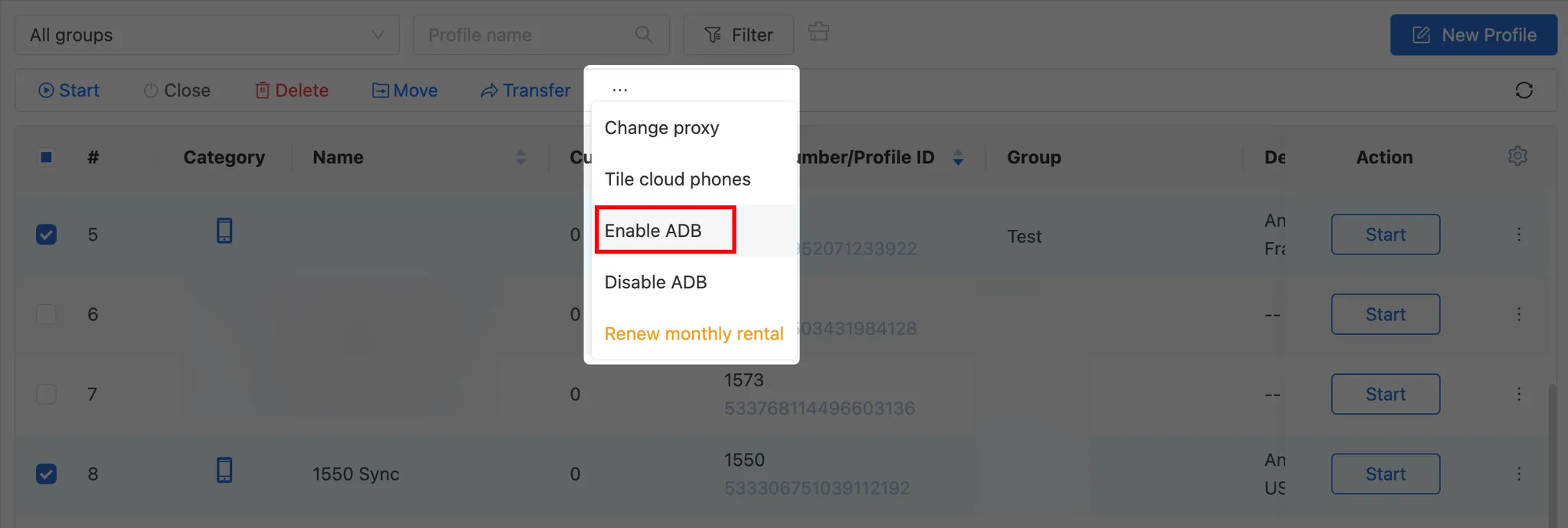
Ви також можете увімкнути ADB для кількох профілів одночасно.
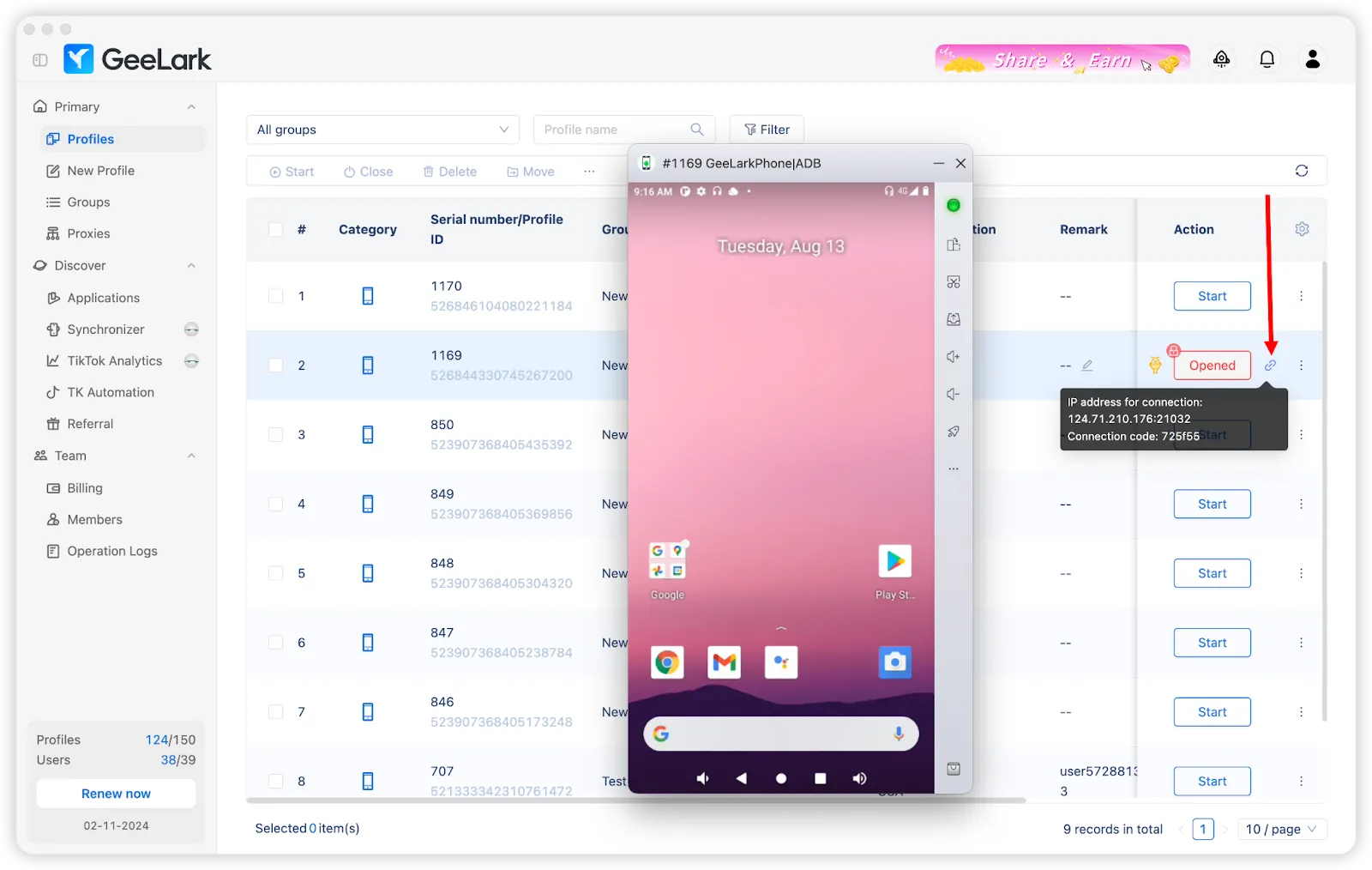
Запустіть профіль
Після відкриття профілю натисніть іконку 🔗, щоб отримати IP-адресу, порт і код підключення для CloudPhone.
Спосіб 1: швидке підключення через список хмарних телефонів (рекомендовано)
TikMatrix тепер підтримує збереження інформації про підключення хмарних телефонів для швидкого підключення одним кліком.
Збережіть інформацію про хмарний телефон
- Відкрийте TikMatrix і натисніть кнопку
Сканувати TCP-пристрої. - Перейдіть на вкладку
Список хмарних телефонів. - Натисніть кнопку
Додати. - Заповніть інформацію про хмарний телефон:
- Назва: зручна назва для ідентифікації вашого хмарного телефону (наприклад, «GeeLark Phone 1»)
- IP-адреса: IP-адреса від GeeLark (наприклад,
1.2.3.4) - Порт: номер порту (за замовчуванням:
5555) - Код автентифікації: код підключення від GeeLark (наприклад,
f850ef)
- Натисніть
Зберегти.
Підключіться до хмарного телефону
Після збереження ви можете підключитися двома способами:
Одиночне підключення:
- Натисніть кнопку 🔌 поруч із будь-яким хмарним телефоном у списку.
Пакетне підключення:
- Виберіть кілька хмарних телефонів за допомогою прапорців.
- Натисніть кнопку
Підключити (X)угорі.
Система автоматично:
- Підключиться через ADB
- Виконає команду автентифікації glogin
- Покаже результати підключення
Після успішного підключення оновіть список пристроїв, щоб побачити ваші хмарні телефони.
Спосіб 2: ручне підключення через термінал ADB
Якщо ви віддаєте перевагу ручному підключенню або вам потрібно усунути несправність:
Виконайте команди ADB
- Натисніть
Налаштування>Відкрити термінал ADBу TikMatrix. - Виконайте команду підключення відповідно до вашої операційної системи та перевірте, чи ваш телефон з'являється у списку зі статусом
device. - Виконайте команду автентифікації, щоб підтвердити з'єднання.
Для систем Windows
.\adb.exe connect <IP_ADDRESS>:<PORT>
.\adb.exe -s <IP_ADDRESS>:<PORT> shell glogin <CONNECTION_CODE>
Для систем Mac/Linux
./adb connect <IP_ADDRESS>:<PORT>
./adb -s <IP_ADDRESS>:<PORT> shell glogin <CONNECTION_CODE>
Наприклад, якщо ваша IP-адреса
1.2.3.4, порт5555, а код підключенняf850efWindows:
Mac/Linux:
Поради
- Зберігайте всі свої хмарні телефони у списку для швидкого доступу.
- Статус підключення відображається поруч із кожним хмарним телефоном.
- Ви можете редагувати або видаляти збережені хмарні телефони в будь-який час.
- Інформація про підключення зберігається локально на вашому комп'ютері.
Останні кроки
Відкрийте TikMatrix і зачекайте, поки CloudPhone з'явиться у списку пристроїв. Якщо він не з'являється одразу, спробуйте оновити список пристроїв.
Вітаємо! Тепер ви підключені до свого CloudPhone і можете керувати ним, як будь-яким іншим Android-пристроєм у TikMatrix.