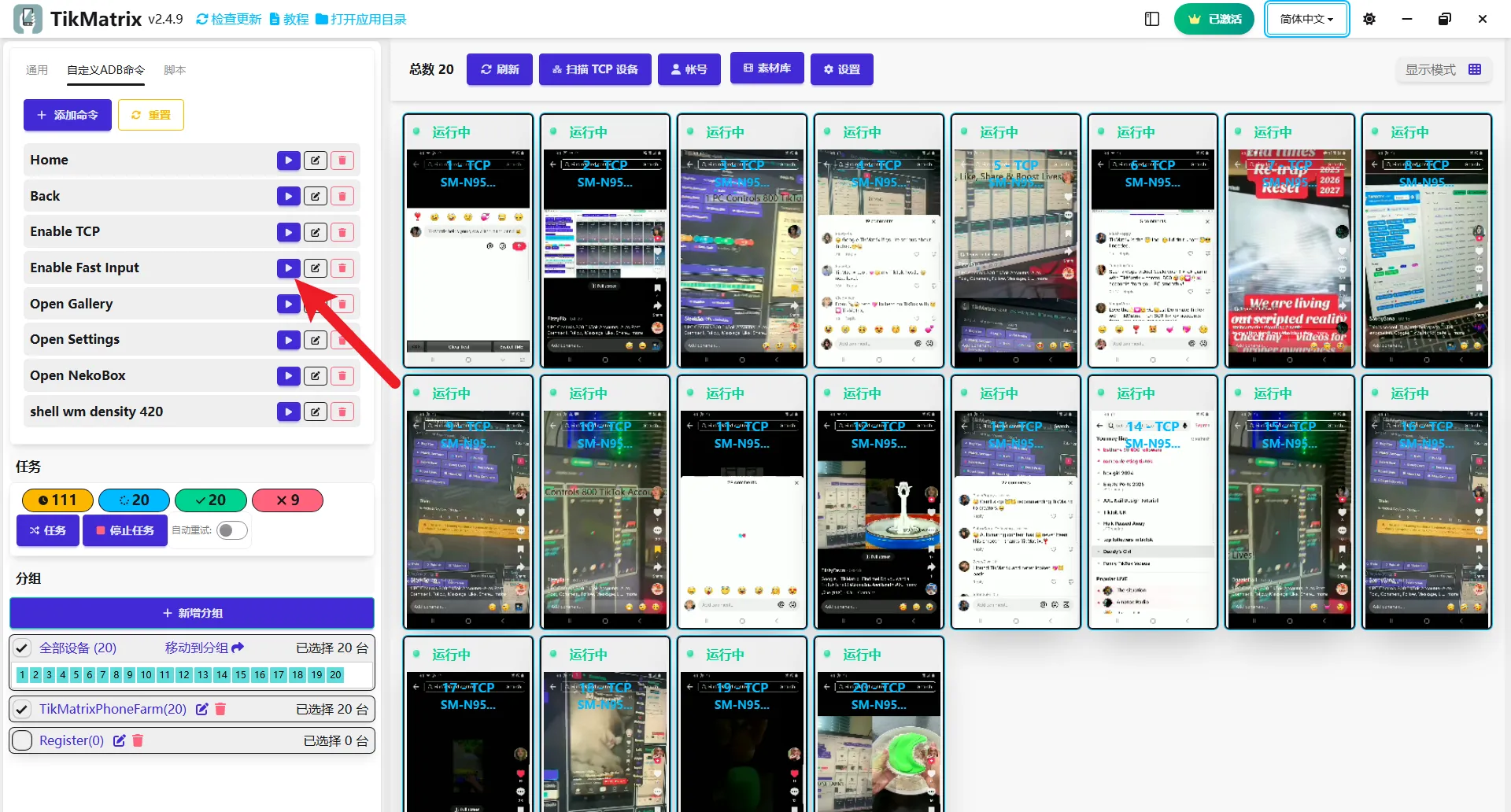
Увімкнення клавіатури швидкого вводу
Коли телефон підключено, TikMatrix автоматично перемкнеться на клавіатуру Fast Input.
Навіщо використовувати клавіатуру швидкого вводу?
Клавіатура Fast Input необхідна для TikMatrix, оскільки вона забезпечує автоматичну багатомовну підтримку. Без неї функції введення тексту, такі як коментування, надсилання повідомлень і публікація заголовків, можуть не працювати належним чином.
Як увімкнути клавіатуру швидкого вводу вручну
- Виберіть пристрій, який хочете використовувати.
- Натисніть
Команди ADB>Увімкнути швидкий ввід.
Деякі системи телефонів обмежують увімкнення методів введення через команди ADB. Якщо наведені вище кроки не спрацювали, вам потрібно вручну увімкнути FastInputIME у налаштуваннях телефону:
- Відкрийте Налаштування телефону та перейдіть у Додаткові налаштування > Клавіатура та методи введення (точний шлях може відрізнятися залежно від моделі пристрою).
- Знайдіть FastInputIME і увімкніть його.
- Торкніться будь-якого текстового поля на екрані телефону.
- Вручну перемкніть метод введення та переконайтеся, що клавіатура внизу екрана перемкнулася на FastInputIME (та, що з чорним фоном).
Як вводити текст
Ви можете вводити текст у TikMatrix кількома способами:
Спосіб 1: пряме введення з клавіатури ⌨️ (нова функція)
⭐ Керування вводом із клавіатури — тепер ви можете друкувати безпосередньо на своїх телефонах за допомогою клавіатури комп'ютера, що робить введення тексту швидшим і зручнішим.
- Виберіть пристрій, який хочете використовувати.
- Клацніть на будь-яке текстове поле на екрані телефону.
- Почніть друкувати безпосередньо на клавіатурі комп'ютера — текст з'явиться на телефоні в реальному часі.
Спосіб 2: панель введення
- Клацніть на екран телефону, щоб розгорнути його, потім натисніть кнопку
Введенняна правій панелі інструментів. - Введіть текст у поле введення та натисніть надіслати.
Копіювання та вставлення між телефоном і комп'ютером
Скопіювати буфер обміну телефону на комп'ютер
- Виберіть телефон, утримуйте
Ctrl+C, щоб скопіювати буфер обміну телефону на комп'ютер.
Вставити буфер обміну комп'ютера на телефон
- Виберіть пристрій, утримуйте
Ctrl+V, щоб вставити буфер обміну комп'ютера в поле введення телефону.
Знімок екрана