Налаштування трансляції екрана
TikMatrix надає режим трансляції малого та великого екрана й кілька опцій для налаштування якості зображення, розміру на екрані та поведінки. На цій сторінці описано кожну опцію, доступну в діалоговому вікні налаштувань трансляції екрана.
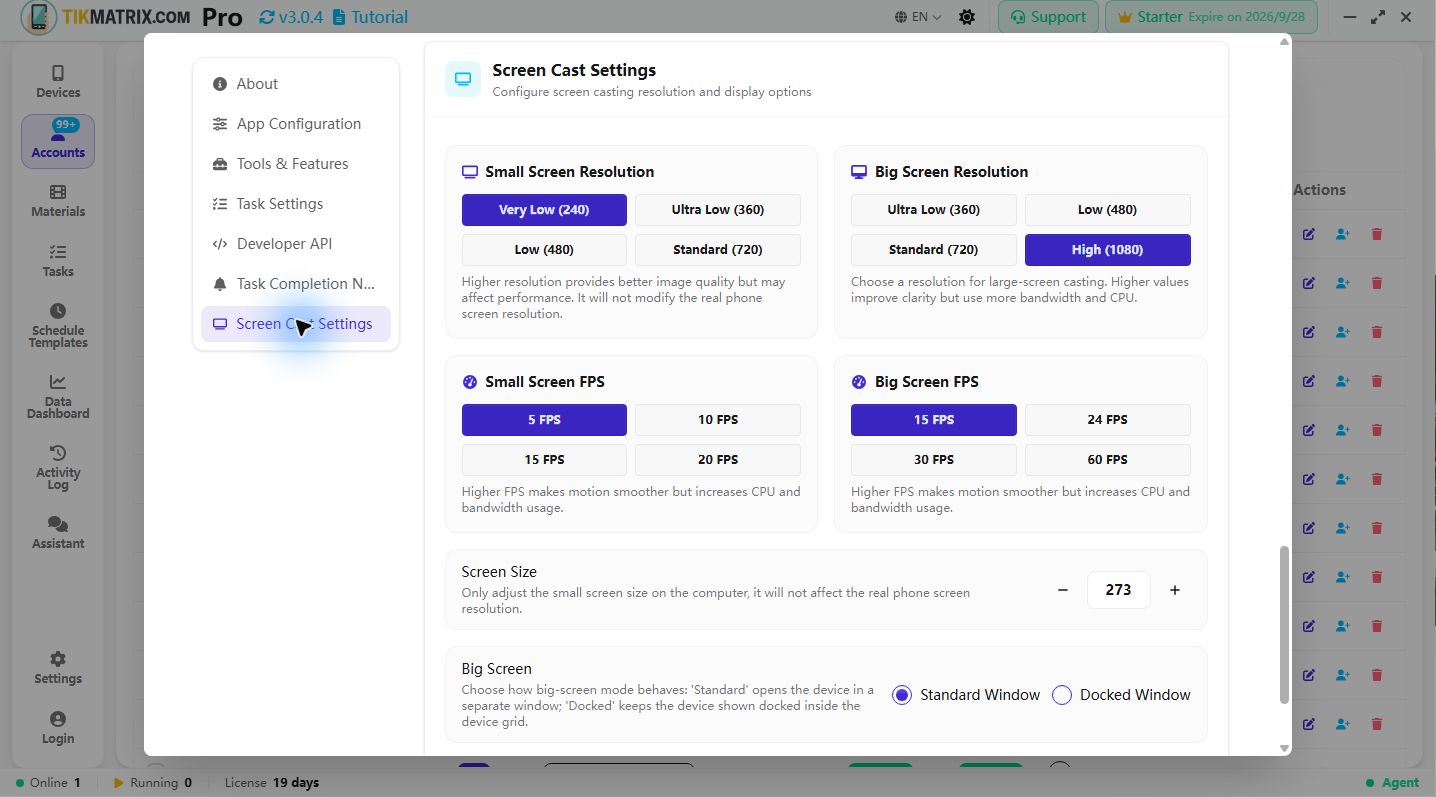
Роздільна здатність малого екрана
Роздільна здатність малого екрана контролює якість перегляду пристрою всередині однієї картки пристрою в сітці. Нижчі значення використовують менше ЦП і пропускної здатності, вищі — покращують чіткість.
Доступні пресети:
- Дуже низька (240)
- Ультранизька (360)
- Низька (480)
- Стандартна (720)
Оберіть нижче значення, якщо запускаєте багато пристроїв на одній машині або страждаєте від затримок. Вибір вищого значення може покращити читабельність тексту та елементів інтерфейсу, але споживає більше ресурсів.
Роздільна здатність великого екрана
Роздільна здатність великого екрана застосовується, коли ви відкриваєте пристрій у режимі великого екрана (більше плаваюче вікно). Має власний набір пресетів для якіснішого перегляду на потужніших машинах.
Доступні пресети:
- Ультранизька (360)
- Низька (480)
- Стандартна (720)
- Висока (1080)
Якщо ви регулярно відкриваєте один пристрій у великому екрані та хочете чіткий перегляд, оберіть 720 або 1080. Для слабких хостів надавайте перевагу 360 чи 480.
Розмір екрана (розмір картки в сітці)
Елемент керування «Розмір екрана» налаштовує розмір на екрані малого перегляду пристрою всередині сітки. Це налаштування змінює лише розмір рендерингу на комп'ютері — воно не змінює реальну роздільну здатність екрана телефону.
- Використовуйте кнопки мінус/плюс, щоб зменшити/збільшити розмір картки малого екрана.
- Числове значення представляє пікселі, використані для висоти картки, й обмежене розумними діапазонами, щоб уникнути надто великих або надто маленьких карток.
Режим великого екрана
Виберіть, як поводиться великий екран:
- Стандартне вікно — відкриває пристрій в окремому плаваючому вікні.
- Закріплене вікно — показує пристрій закріпленим всередині сітки пристроїв (корисно, коли ви хочете бачити його, зберігаючи макет сітки).
Використовуйте Закріплене, коли віддаєте перевагу тому, щоб пристрої залишалися в межах сітки, та Стандартне, коли хочете вільно плаваючий великий перегляд.
Трансляція з вимкненим екраном
Коли увімкнено, екран телефону вимикатиметься під час трансляції. Це заощаджує заряд батареї, зменшує нагрів пристрою та часто покращує стабільність трансляції з реального пристрою.
Примітки:
- Ця функція впливає лише на фізичний екран пристрою — вона не змінює зображення, надіслане на комп'ютер; комп'ютер усе одно отримує потік трансляції.
- Деякі пристрої чи ROM можуть не повністю підтримувати поведінку з вимкненим екраном; протестуйте на зразковому пристрої перед масштабним застосуванням.
Поради та рекомендації
- Для великих ферм надавайте перевагу нижчим роздільним здатностям малого екрана (360 або 480), щоб зменшити ЦП і пропускну здатність на пристрій.
- Використовуйте високу (1080) для демонстрацій чи інспекції, коли потрібно детально розглянути один пристрій.
- Якщо ви бачите нестабільність трансляції під час зміни роздільної здатності, спробуйте вимкнути та знову увімкнути трансляцію в режимі гібернації, або перезапустіть сесію scrcpy для цього пристрою.
Де знайти ці налаштування
Натисніть кнопку Налаштування в рядку заголовка (у правому верхньому куті вікна застосунку), щоб відкрити уніфіковану сторінку налаштувань. Прокрутіть до розділу Налаштування трансляції екрана, щоб отримати доступ до цих значень і змінити їх.
Налаштування FPS
FPS контролює частоту кадрів трансляції екрана. Вищий FPS забезпечує плавніший рух, але збільшує використання ЦП і пропускної здатності.
Доступні пресети:
- Малий екран: 5 / 10 / 15 / 20 / 30 FPS
- Великий екран: 15 / 24 / 30 / 60 FPS
Використовуйте нижчий FPS для великих ферм пристроїв і вищий FPS, коли потрібна плавніша анімація на пристроях у фокусі.
Якщо вам потрібна локалізована версія цього посібника, перемкніть мову сайту за допомогою перемикача мови у правому верхньому куті.