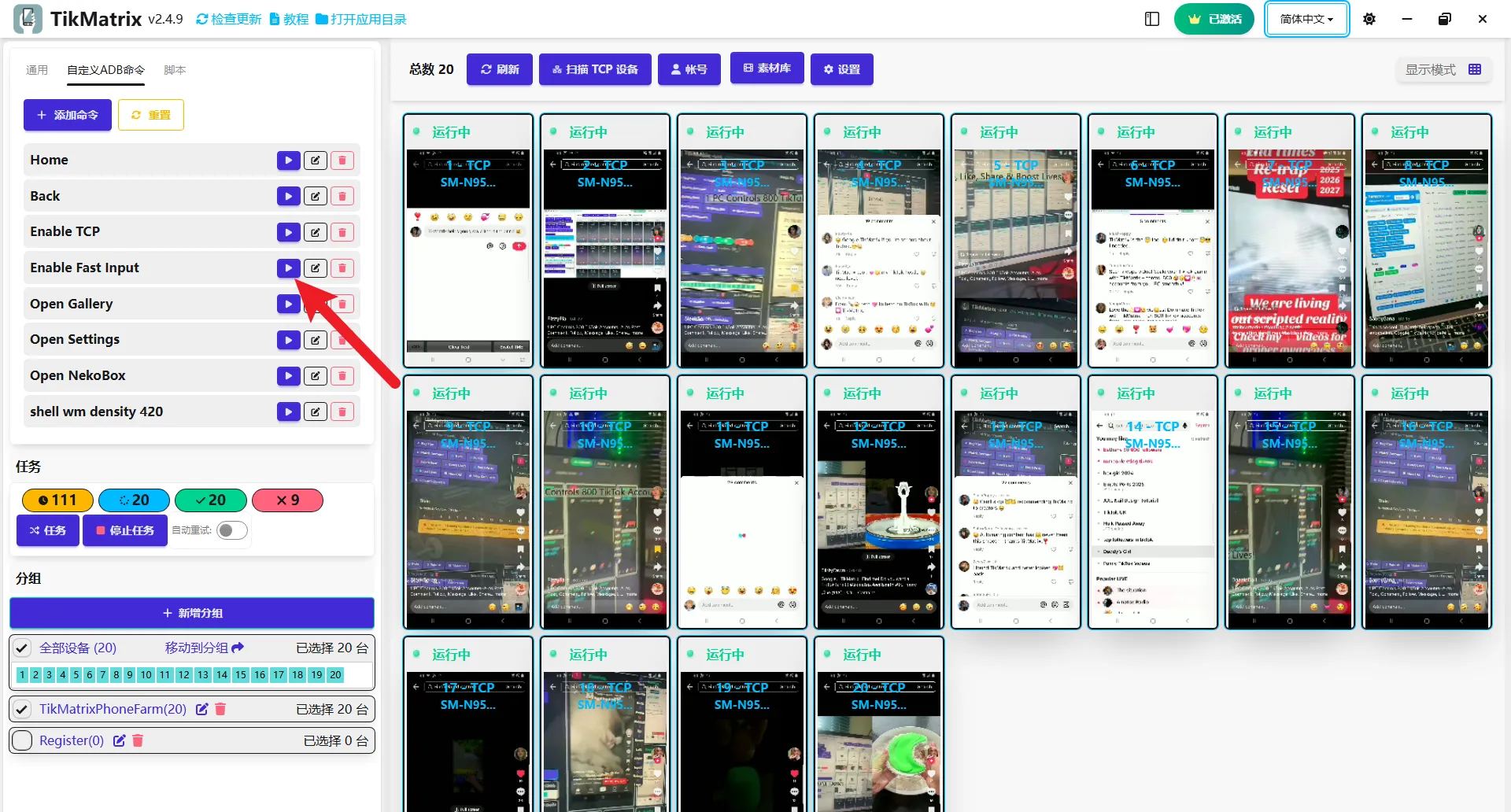
Attiva la Tastiera Fast Input
Quando il telefono è collegato, TikMatrix passerà automaticamente alla tastiera Fast Input.
Perché Usare la Tastiera Fast Input?
La tastiera Fast Input è essenziale per TikMatrix, poiché fornisce supporto multilingue automatico. Senza di essa, le funzioni di inserimento testo come i commenti, i messaggi e la pubblicazione dei titoli potrebbero non funzionare correttamente.
Come Attivare Manualmente la Tastiera Fast Input
- Seleziona il dispositivo che vuoi usare.
- Fai clic su
Comandi ADB>Attiva Fast Input.
Alcuni sistemi telefonici limitano l'attivazione dei metodi di input tramite comandi ADB. Se i passaggi sopra non funzionano, devi attivare manualmente FastInputIME nelle impostazioni del telefono:
- Apri le Impostazioni del telefono e vai su Impostazioni aggiuntive > Tastiera e metodi di inserimento (il percorso esatto può variare a seconda del modello di dispositivo).
- Trova FastInputIME e attivalo.
- Tocca un qualsiasi campo di testo sullo schermo del telefono.
- Cambia manualmente il metodo di input e verifica che la tastiera in basso sullo schermo sia passata a FastInputIME (quella con sfondo nero).
Come Inserire Testo
Puoi inserire testo in TikMatrix usando diversi metodi:
Metodo 1: Input Diretto da Tastiera ⌨️ (Nuova Funzionalità)
⭐ Controllo Input da Tastiera - Ora puoi digitare direttamente sui tuoi telefoni usando la tastiera del computer, rendendo l'inserimento del testo più rapido e comodo.
- Seleziona il dispositivo che vuoi usare.
- Fai clic su un qualsiasi campo di testo sullo schermo del telefono.
- Inizia a digitare direttamente sulla tastiera del computer - il testo apparirà sul telefono in tempo reale.
Metodo 2: Pannello di Input
- Fai clic sullo schermo del telefono per espanderlo, poi fai clic sul pulsante
Inputnella barra degli strumenti a destra. - Inserisci il tuo testo nella casella di input e fai clic su invia.
Copia e Incolla tra Telefono e Computer
Copia gli Appunti del Telefono sul Computer
- Seleziona il telefono, tieni premuto
Ctrl+Cper copiare gli appunti del telefono sul tuo computer.
Incolla gli Appunti del Computer sul Telefono
- Seleziona il dispositivo, tieni premuto
Ctrl+Vper incollare gli appunti del tuo computer nella casella di input del telefono.
Screenshot