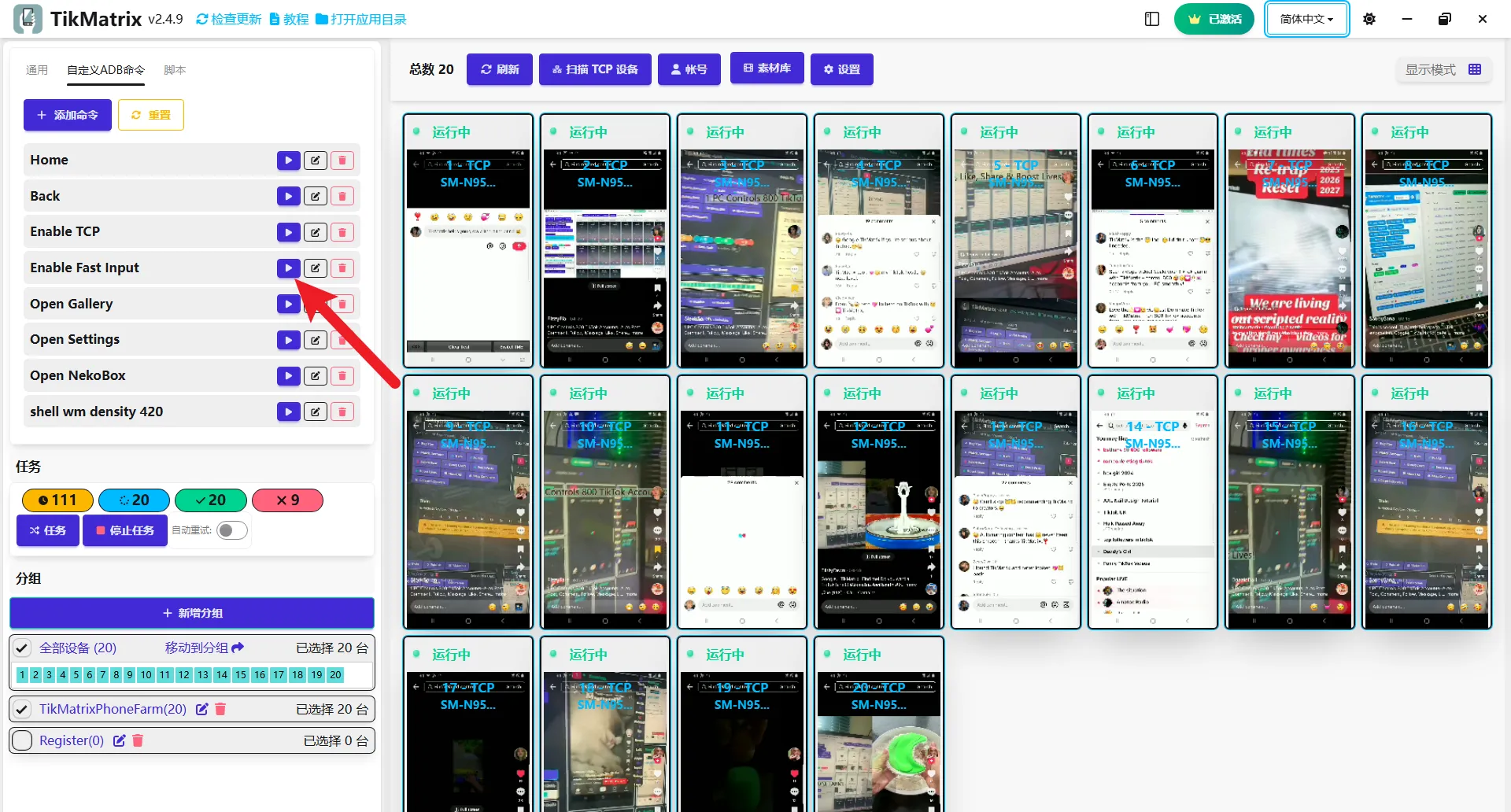
Fast Input-toetsenbord inschakelen
Wanneer je telefoon is verbonden, schakelt TikMatrix automatisch over naar het Fast Input-toetsenbord.
Waarom het Fast Input-toetsenbord gebruiken?
Het Fast Input-toetsenbord is essentieel voor TikMatrix en biedt automatische meertalige ondersteuning. Zonder dit werken tekstinvoerfuncties zoals reageren, berichten versturen en titels publiceren mogelijk niet correct.
Hoe het Fast Input-toetsenbord handmatig in te schakelen
- Selecteer het apparaat dat je wilt gebruiken.
- Klik op
ADB Commands>Enable Fast Input.
notitie
Sommige telefoonsystemen beperken het inschakelen van invoermethoden via ADB-opdrachten. Als de bovenstaande stappen niet werken, moet je FastInputIME handmatig inschakelen in de instellingen van je telefoon:
- Open de Instellingen van je telefoon en navigeer naar Extra instellingen > Toetsenbord en invoermethoden (het pad kan variëren afhankelijk van het apparaatmodel).
- Zoek FastInputIME en schakel het in.
- Tik op een tekstveld op het telefoonscherm.
- Schakel de invoermethode handmatig in en bevestig dat het toetsenbord onderaan het scherm is overgeschakeld naar FastInputIME (degene met de zwarte achtergrond).
Hoe tekst in te voeren
Je kunt tekst in TikMatrix invoeren met meerdere methoden:
Methode 1: Directe toetsenbordinvoer ⌨️ (Nieuwe functie)
⭐ Toetsenbordinvoerbesturing - Je kunt nu direct op je telefoons typen met je computertoetsenbord, waardoor tekstinvoer sneller en handiger wordt.
- Selecteer het apparaat dat je wilt gebruiken.
- Klik op een tekstveld op het telefoonscherm.
- Begin direct te typen op je computertoetsenbord - de tekst verschijnt in real-time op je telefoon.
Methode 2: Invoerpaneel
- Klik op het telefoonscherm om het uit te vouwen en klik vervolgens op de
Inputknop in de rechter werkbalk. - Voer je tekst in het invoervak in en klik op verzenden.
Kopiëren en plakken tussen telefoon en computer
Klembord van telefoon naar computer kopiëren
- Selecteer de telefoon, houd
Ctrl+Cingedrukt om het klembord van de telefoon naar je computer te kopiëren.
Klembord van computer naar telefoon plakken
- Selecteer het apparaat, houd
Ctrl+Vingedrukt om het klembord van je computer in het invoervak van de telefoon te plakken.
Schermafbeelding