Cài đặt truyền màn hình
TikMatrix cung cấp chế độ truyền màn hình nhỏ và màn hình lớn cùng một số tùy chọn để tinh chỉnh chất lượng hình ảnh, kích thước trên màn hình và hành vi. Trang này giải thích từng tùy chọn có trong hộp thoại Cài đặt truyền màn hình.
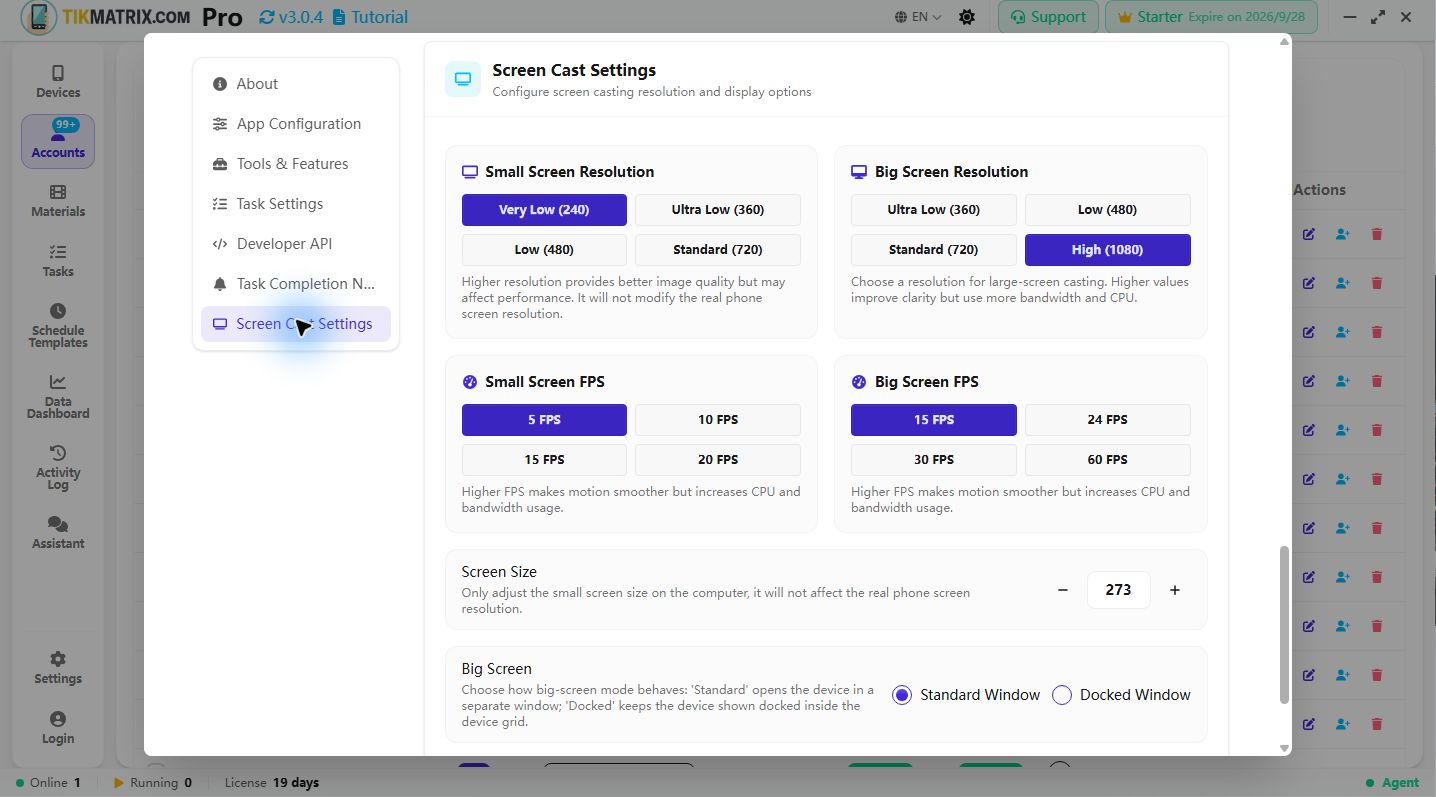
Độ phân giải màn hình nhỏ
Độ phân giải màn hình nhỏ kiểm soát chất lượng của khung nhìn thiết bị bên trong một thẻ thiết bị đơn trên lưới. Giá trị thấp hơn dùng ít CPU và băng thông hơn, giá trị cao hơn cải thiện độ rõ nét.
Các mức có sẵn:
- Rất thấp (240)
- Siêu thấp (360)
- Thấp (480)
- Tiêu chuẩn (720)
Chọn giá trị thấp hơn nếu bạn chạy nhiều thiết bị trên một máy hoặc gặp phải hiện tượng giật lag. Chọn giá trị cao hơn có thể cải thiện độ rõ của văn bản và các thành phần giao diện nhưng tiêu tốn nhiều tài nguyên hơn.
Độ phân giải màn hình lớn
Độ phân giải màn hình lớn áp dụng khi bạn mở một thiết bị ở chế độ Màn hình lớn (một cửa sổ nổi lớn hơn). Có bộ mức riêng để cho phép khung nhìn chất lượng cao hơn trên các máy mạnh hơn.
Các mức có sẵn:
- Siêu thấp (360)
- Thấp (480)
- Tiêu chuẩn (720)
- Cao (1080)
Nếu bạn thường xuyên mở một thiết bị ở chế độ Màn hình lớn và muốn khung nhìn sắc nét, hãy chọn 720 hoặc 1080. Với máy cấu hình thấp, nên chọn 360 hoặc 480.
Kích thước màn hình (kích thước thẻ lưới)
Điều khiển Kích thước màn hình điều chỉnh kích thước trên màn hình của khung nhìn thiết bị nhỏ bên trong lưới. Cài đặt này chỉ thay đổi kích thước hiển thị trên máy tính — nó không thay đổi độ phân giải màn hình thực tế của điện thoại.
- Dùng nút trừ/cộng để giảm/tăng kích thước thẻ màn hình nhỏ.
- Giá trị số đại diện cho số pixel dùng cho chiều cao của thẻ và được giới hạn trong phạm vi hợp lý để tránh các thẻ quá lớn hoặc quá nhỏ.
Chế độ màn hình lớn
Chọn cách Màn hình lớn hoạt động:
- Cửa sổ tiêu chuẩn — mở thiết bị trong một cửa sổ nổi riêng biệt.
- Cửa sổ gắn cố định — giữ thiết bị hiển thị gắn cố định bên trong lưới thiết bị (hữu ích khi bạn muốn nó hiển thị trong khi vẫn giữ bố cục lưới).
Dùng Gắn cố định khi bạn muốn thiết bị luôn nằm trong lưới, và Tiêu chuẩn khi bạn muốn một khung nhìn lớn nổi tự do.
Truyền màn hình tắt
Khi bật, màn hình điện thoại sẽ tắt trong khi truyền. Điều này tiết kiệm pin, giảm nhiệt độ thiết bị và thường cải thiện độ ổn định khi truyền từ thiết bị thật.
Lưu ý:
- Tính năng này chỉ ảnh hưởng đến màn hình vật lý của thiết bị — nó không thay đổi hình ảnh gửi đến máy tính; máy tính vẫn nhận luồng truyền.
- Một số thiết bị hoặc ROM có thể không hỗ trợ đầy đủ hành vi tắt màn hình; hãy thử nghiệm trên một thiết bị mẫu trước khi áp dụng trên diện rộng.
Mẹo và khuyến nghị
- Đối với các trang trại lớn, nên chọn độ phân giải màn hình nhỏ thấp hơn (360 hoặc 480) để giảm CPU và băng thông trên mỗi thiết bị.
- Dùng Cao (1080) cho công việc demo hoặc kiểm tra khi cần xem xét kỹ một thiết bị.
- Nếu bạn thấy luồng truyền không ổn định khi chuyển độ phân giải, hãy thử tắt rồi bật lại tính năng truyền khi ngủ đông, hoặc khởi động lại phiên scrcpy cho thiết bị đó.
Nơi tìm các cài đặt này
Nhấn nút Cài đặt trên thanh tiêu đề (góc trên bên phải cửa sổ ứng dụng) để mở trang Cài đặt hợp nhất. Cuộn xuống mục Cài đặt truyền màn hình để truy cập và thay đổi các giá trị này.
Cài đặt FPS
FPS kiểm soát tốc độ khung hình của truyền màn hình. FPS cao hơn cho chuyển động mượt hơn nhưng tăng mức sử dụng CPU và băng thông.
Các mức có sẵn:
- Màn hình nhỏ: 5 / 10 / 15 / 20 / 30 FPS
- Màn hình lớn: 15 / 24 / 30 / 60 FPS
Dùng FPS thấp hơn cho các trang trại thiết bị lớn và FPS cao hơn khi bạn cần chuyển động mượt hơn trên các thiết bị đang tập trung theo dõi.
Nếu bạn cần phiên bản đã bản địa hóa của hướng dẫn này, hãy chuyển đổi ngôn ngữ trang web bằng bộ chọn ngôn ngữ ở góc trên bên phải.