Impostazioni di Screen Cast
TikMatrix offre una modalità di casting a schermo piccolo e una a schermo grande, con diverse opzioni per regolare qualità dell'immagine, dimensione a schermo e comportamento. Questa pagina spiega ogni opzione disponibile nella finestra di dialogo Impostazioni di Screen Cast.
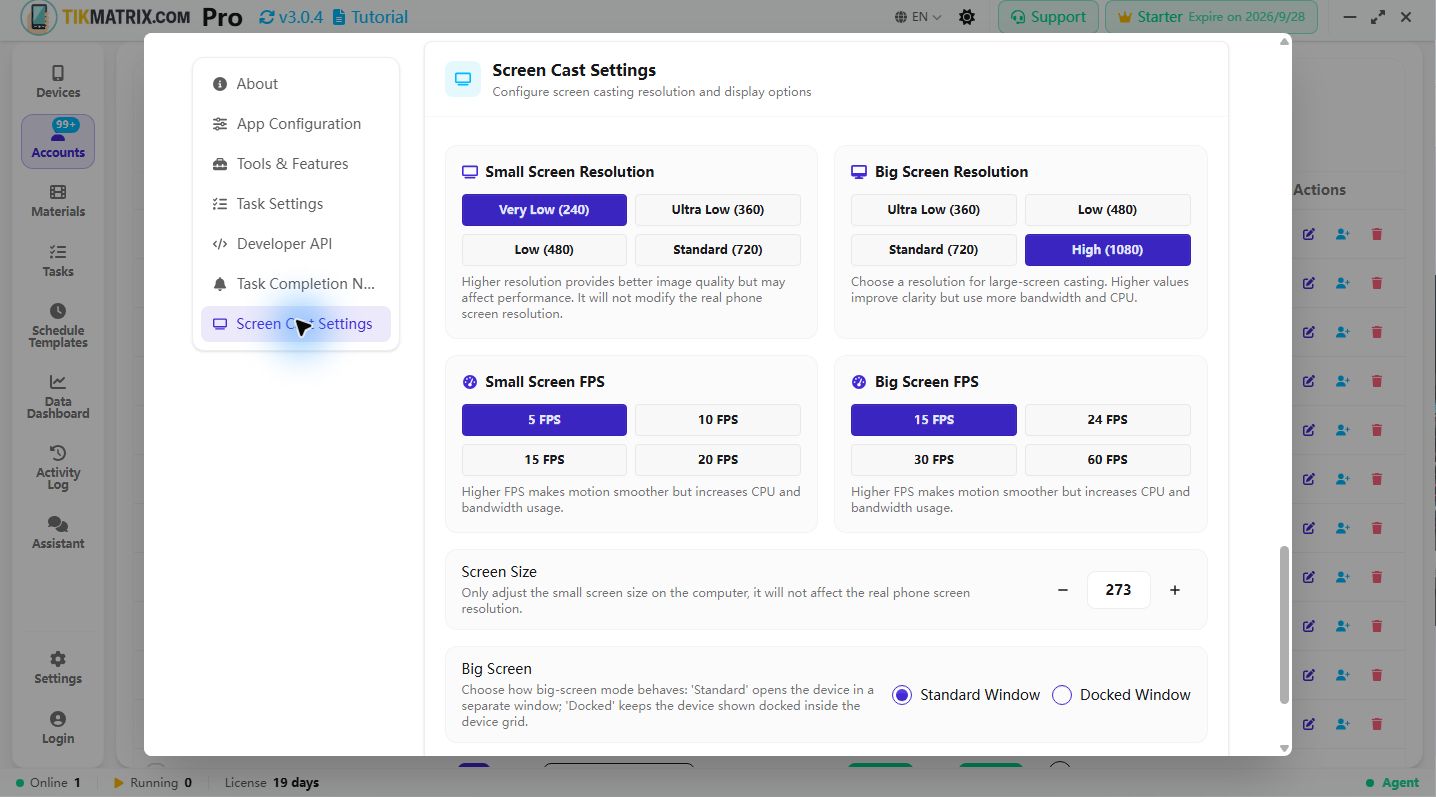
Risoluzione Schermo Piccolo
La risoluzione dello schermo piccolo controlla la qualità della vista del dispositivo all'interno di una singola scheda dispositivo nella griglia. Valori più bassi usano meno CPU e banda, valori più alti migliorano la nitidezza.
Preset disponibili:
- Molto Bassa (240)
- Ultra Bassa (360)
- Bassa (480)
- Standard (720)
Scegli un valore più basso se esegui molti dispositivi su una macchina o soffri di lag. Scegliere un valore più alto può migliorare la leggibilità di testo ed elementi UI ma consuma più risorse.
Risoluzione Schermo Grande
La risoluzione dello schermo grande si applica quando apri un dispositivo in modalità Schermo Grande (una finestra flottante più grande). Ha il proprio set di preset per consentire una visualizzazione di qualità superiore su macchine più potenti.
Preset disponibili:
- Ultra Bassa (360)
- Bassa (480)
- Standard (720)
- Alta (1080)
Se apri regolarmente un singolo dispositivo in Schermo Grande e vuoi una vista nitida, scegli 720 o 1080. Per macchine di fascia bassa, preferisci 360 o 480.
Dimensione Schermo (Dimensione Scheda Griglia)
Il controllo Dimensione Schermo regola la dimensione a schermo della piccola vista dispositivo all'interno della griglia. Questa impostazione modifica solo la dimensione di rendering sul computer — non modifica la risoluzione reale dello schermo del telefono.
- Usa i pulsanti meno/più per diminuire/aumentare la dimensione della scheda dello schermo piccolo.
- Il valore numerico rappresenta i pixel usati per l'altezza della scheda ed è limitato a intervalli ragionevoli per evitare schede estremamente grandi o piccole.
Modalità Schermo Grande
Scegli come si comporta lo Schermo Grande:
- Finestra Standard — apre il dispositivo in una finestra flottante separata.
- Finestra Ancorata — mantiene il dispositivo mostrato ancorato all'interno della griglia dispositivi (utile quando vuoi che sia visibile mantenendo il layout della griglia).
Usa Ancorata quando preferisci che i dispositivi rimangano all'interno della griglia e Standard quando vuoi una vista grande fluttuante libera.
Cast a Schermo Spento
Quando attivato, lo schermo del telefono si spegnerà durante il casting. Questo risparmia batteria, riduce il calore del dispositivo e spesso migliora la stabilità per il casting su dispositivi reali.
Note:
- Questa funzione influisce solo sullo schermo fisico del dispositivo — non modifica l'immagine inviata al computer; il computer continua a ricevere lo stream del cast.
- Alcuni dispositivi o ROM potrebbero non supportare completamente il comportamento a schermo spento; testa su un dispositivo campione prima di applicarlo su larga scala.
Suggerimenti e Raccomandazioni
- Per grandi farm, preferisci risoluzioni dello schermo piccolo più basse (360 o 480) per ridurre CPU e banda per dispositivo.
- Usa Alta (1080) per lavori di demo o ispezione in cui un dispositivo deve essere esaminato da vicino.
- Se noti instabilità dello streaming quando cambi risoluzione, prova a disattivare e riattivare il casting in hibernazione, oppure riavvia la sessione scrcpy per quel dispositivo.
Dove Trovare Queste Impostazioni
Fai clic sul pulsante Impostazioni nella barra del titolo (in alto a destra nella finestra dell'applicazione) per aprire la pagina Impostazioni unificata. Scorri fino alla sezione Impostazioni di Screen Cast per accedere e modificare questi valori.
Impostazioni FPS
FPS controlla la frequenza dei fotogrammi dello screen casting. FPS più alti forniscono un movimento più fluido ma aumentano l'uso di CPU e banda.
Preset disponibili:
- Schermo piccolo: 5 / 10 / 15 / 20 / 30 FPS
- Schermo grande: 15 / 24 / 30 / 60 FPS
Usa FPS più bassi per grandi farm di dispositivi e FPS più alti quando hai bisogno di animazioni più fluide su dispositivi in primo piano.
Se hai bisogno di una versione localizzata di questa guida, cambia la lingua del sito usando il selettore lingua nell'angolo in alto a destra.