Quản lý tài khoản
Quản lý tài khoản giữ cho mỗi danh tính TikTok hoặc Instagram luôn đồng bộ với thiết bị mà nó chạy, thông tin đăng nhập mà nó cần, và dữ liệu mà quá trình tự động hóa của bạn phụ thuộc vào. Một danh sách tài khoản gọn gàng giúp bạn dễ dàng phân bổ thiết bị, theo dõi tình trạng tài khoản và chuẩn bị chiến dịch mà không cần thao tác thủ công trên từng điện thoại.
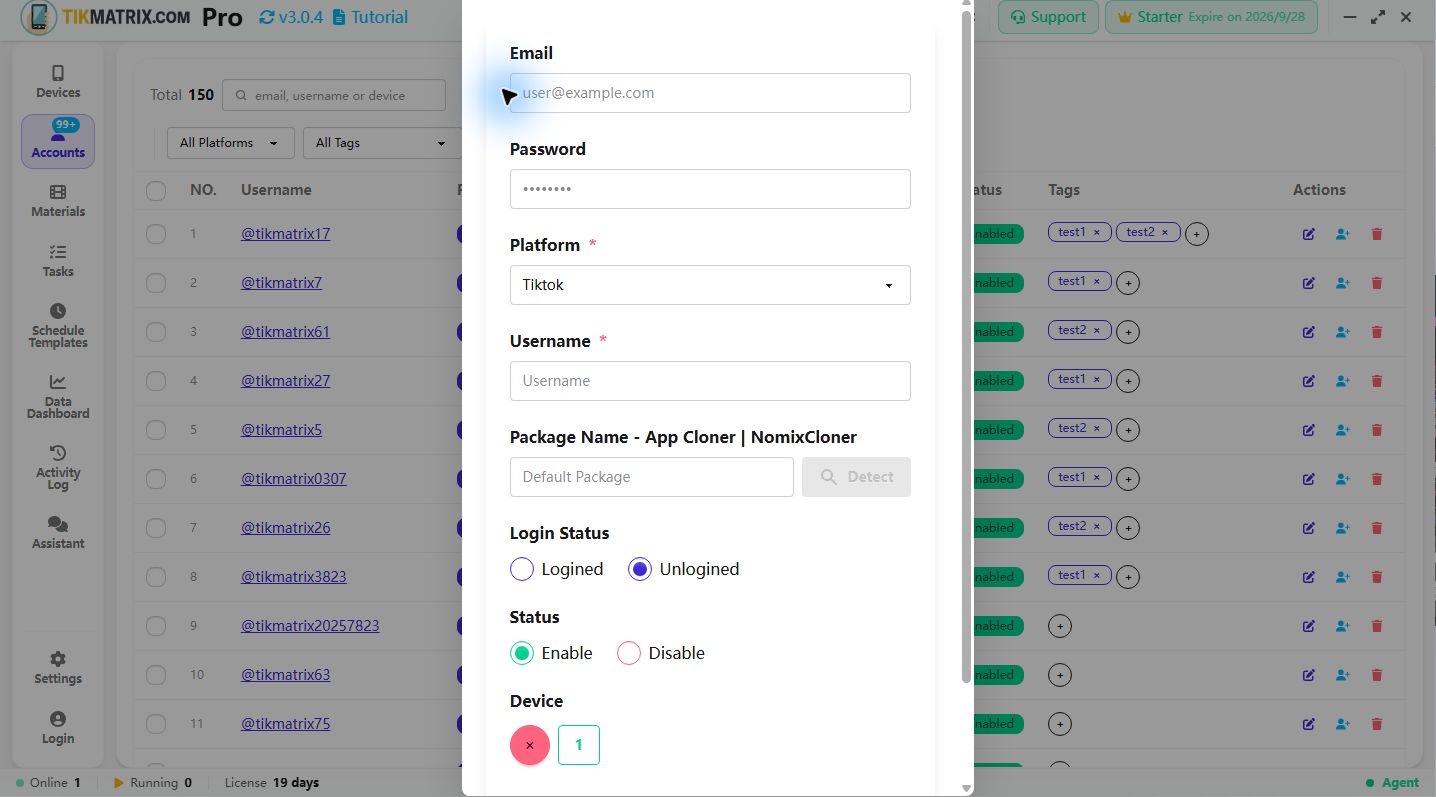
Tạo tài khoản thủ công
- Mở Tài khoản trong thanh điều hướng bên trái.
- Nhấn Thêm để mở hộp thoại chỉnh sửa.
- Điền các trường cơ bản:
- Email: địa chỉ mà ứng dụng sử dụng. TikMatrix/IgMatrix trước tiên thử đăng nhập bằng email + mật khẩu; nếu email để trống, hệ thống tự động chuyển sang tên người dùng + mật khẩu.
- Mật khẩu: thông tin đăng nhập dùng trên ứng dụng. TikMatrix/IgMatrix cũng chấp nhận mật khẩu kèm theo mã bí mật 2FA (xem bên dưới).
- Tên người dùng — tên hiển thị trên TikTok/Instagram. Đây là trường duy nhất bắt buộc.
- Bật Trạng thái đăng nhập để đánh dấu phiên ứng dụng đã được xác thực trên thiết bị hay chưa (1 = Đã đăng nhập, 0 = Chưa đăng nhập).
- Bật Trạng thái để giữ tài khoản hoạt động (0 = Bật) hoặc vô hiệu hóa (1 = Tắt).
- Chọn một nhãn thiết bị để gắn tài khoản với một điện thoại hoặc CloudPhone. Nếu không chọn thiết bị nào, tài khoản sẽ không được gán.
- Nhấn Lưu. Danh sách sẽ tự động làm mới.
Đăng nhập
- Khi cả Email và Mật khẩu đều được cung cấp, TikMatrix/IgMatrix sẽ đăng nhập bằng cặp đó trên thiết bị đã gán.
- Nếu trường Email trống, hệ thống sẽ thử kết hợp Tên người dùng + Mật khẩu thay thế.
- Đảm bảo đã chọn chỉ số thiết bị để script đăng nhập biết chạy ở đâu.
- Tự động hóa đăng nhập phát hiện các phiên đã được xác thực sẵn và tự động bỏ qua chúng.
Hỗ trợ 2FA
TikMatrix và IgMatrix có thể xử lý xác thực hai yếu tố trong quá trình đăng nhập tự động, miễn là tài khoản sử dụng ứng dụng xác thực làm phương pháp 2FA.
Định dạng mật khẩu 2FA
Để bật 2FA, lưu mật khẩu theo định dạng sau:
your_password:your_2fa_secret
Ví dụ:
mypassword123:JBSWY3DPEHPK3PXP
Bí mật chỉ được đọc như một khóa 2FA khi nó trông giống như một — chuỗi Base32 (A–Z và 2–7) có ít nhất 16 ký tự. Mật khẩu chỉ chứa dấu hai chấm được lưu trữ và sử dụng như vậy.
Nhập và xuất tài khoản
- Xuất ghi mọi tài khoản vào tệp
accounts.xlsxtrong thư mục tải xuống của TikMatrix/IgMatrix. Dùng tệp này làm bản sao lưu sống hoặc làm mẫu để chỉnh sửa hàng loạt. - Nhập cho phép bạn tạo hoặc cập nhật hàng loạt tài khoản từ bảng Excel đó. Nếu chưa chắc về định dạng tiêu đề, hãy nhấn Xuất trước, chỉnh sửa tệp đã tải về, rồi nhập lại.
- Trong quá trình nhập, bất kỳ hàng nào có
idsẽ cập nhật bản ghi hiện có. Các hàng không cóidsẽ tạo tài khoản mới.
Đối với đăng nhập 2FA, hãy điền
username,pwd(theo định dạngpassword:2fa_secret) và cộtdevice_index.
Tham chiếu cột Excel
| Cột | Bắt buộc | Mô tả |
|---|---|---|
id | Không | Định danh nội bộ. Chỉ thêm khi bạn định cập nhật một tài khoản đã có. |
email | Không | Email đăng nhập mà ứng dụng sử dụng. Hữu ích để liên hệ và khôi phục. |
pwd | Không | Mật khẩu được lưu để tham khảo nhanh hoặc đăng nhập tự động. |
username | Có | Tên hiển thị TikTok/Instagram. Phải là duy nhất trong không gian làm việc. |
device | Không | Số serial thiết bị hoặc định danh CloudPhone gắn với tài khoản. |
device_index | Không | Nhãn thiết bị dễ đọc hiển thị trong giao diện; chủ yếu để tham khảo. |
logined | Không | Cờ phiên (1 = đã đăng nhập, 0 = chưa đăng nhập). |
status | Không | Cờ khả dụng (0 = bật, 1 = tắt). Tài khoản bị tắt không bao giờ tham gia vào các lần chạy script. |
nickname | Không | Biệt danh mới nhất lấy từ đồng bộ dữ liệu TikTok. |
country | Không | Quốc gia suy ra từ hồ sơ TikTok. |
followers | Không | Số người theo dõi đồng bộ từ TikTok. |
following | Không | Số tài khoản mà hồ sơ này đang theo dõi. |
hearts | Không | Tổng số lượt thích (tim) trên hồ sơ. |
videos | Không | Số video đã đăng. |
friends | Không | Số bạn bè chung nếu có. |
Trường của TikMatrix so với IgMatrix
- TikMatrix điền các trường thống kê (
nickname,country,followers,following,hearts,videos,friends) sau khi bạn chạy Đồng bộ dữ liệu TikTok hoặc dùng nút truy vấn dữ liệu. - IgMatrix chỉ dùng các cột cơ bản (
email,pwd,username,device,logined,status) và bỏ qua các cột phân tích.
Các hành vi bổ sung
- Các tài khoản được đánh dấu Tắt sẽ bị loại khỏi mọi script tự động hóa, tác vụ theo lịch và hành động hàng loạt. Hãy bật lại chúng trước khi khởi chạy công việc mới.
- Script Khớp tài khoản quét các thiết bị để tìm các phiên ứng dụng đã đăng nhập sẵn, tự động tạo các mục tương ứng trong danh sách tài khoản và liên kết chúng với thiết bị được phát hiện. Đây là cách nhanh nhất để thêm những điện thoại đã được chuẩn bị thủ công.
Tên người dùng bổ sung
Đôi khi TikTok thay tên hiển thị của người dùng bằng một ID tạm thời như user12345678 trong giao diện chuyển đổi tài khoản. Khi điều này xảy ra, script chuyển đổi tài khoản không thể tìm thấy tên người dùng thật và việc chuyển đổi thất bại.
Tên người dùng bổ sung cho phép bạn gắn một hoặc nhiều tên người dùng dự phòng vào một tài khoản. Khi việc tra cứu tên người dùng chính thất bại, hệ thống tự động thử lại bằng các tên người dùng bổ sung.
Thiết lập tên người dùng bổ sung
- Mở Tài khoản trong thanh điều hướng bên trái.
- Nhấn Sửa trên tài khoản bạn muốn cấu hình.
- Trong phần Tên người dùng bổ sung (bên dưới trường Tên người dùng), nhập tên người dùng tạm thời hoặc thay thế rồi nhấn Thêm.
- Lặp lại cho các tên gọi khác thêm vào nếu cần.
Cách hoạt động
- Trong quá trình Khớp tài khoản, nếu TikTok hiển thị một tên người dùng tạm thời đã được đăng ký là tên người dùng bổ sung cho một tài khoản đã biết, liên kết thiết bị của tài khoản đã biết đó sẽ được cập nhật đúng cách thay vì tạo một mục trùng lặp.
- Trong quá trình Chuyển đổi tài khoản (và bất kỳ script nào khác tra cứu tài khoản theo tên người dùng), nếu không tìm thấy tên người dùng chính trong cơ sở dữ liệu, hệ thống sẽ kiểm tra tất cả các tên người dùng bổ sung và tự động trả về tài khoản khớp.
Mẹo: Nếu bạn thấy một mục tài khoản mới với tên người dùng có tiền tố
userxuất hiện sau khi chạy Khớp tài khoản, đó là ID tạm thời của TikTok. Hãy thêm nó làm tên người dùng bổ sung cho tài khoản thật và xóa mục trùng lặp.