Cài đặt tác vụ
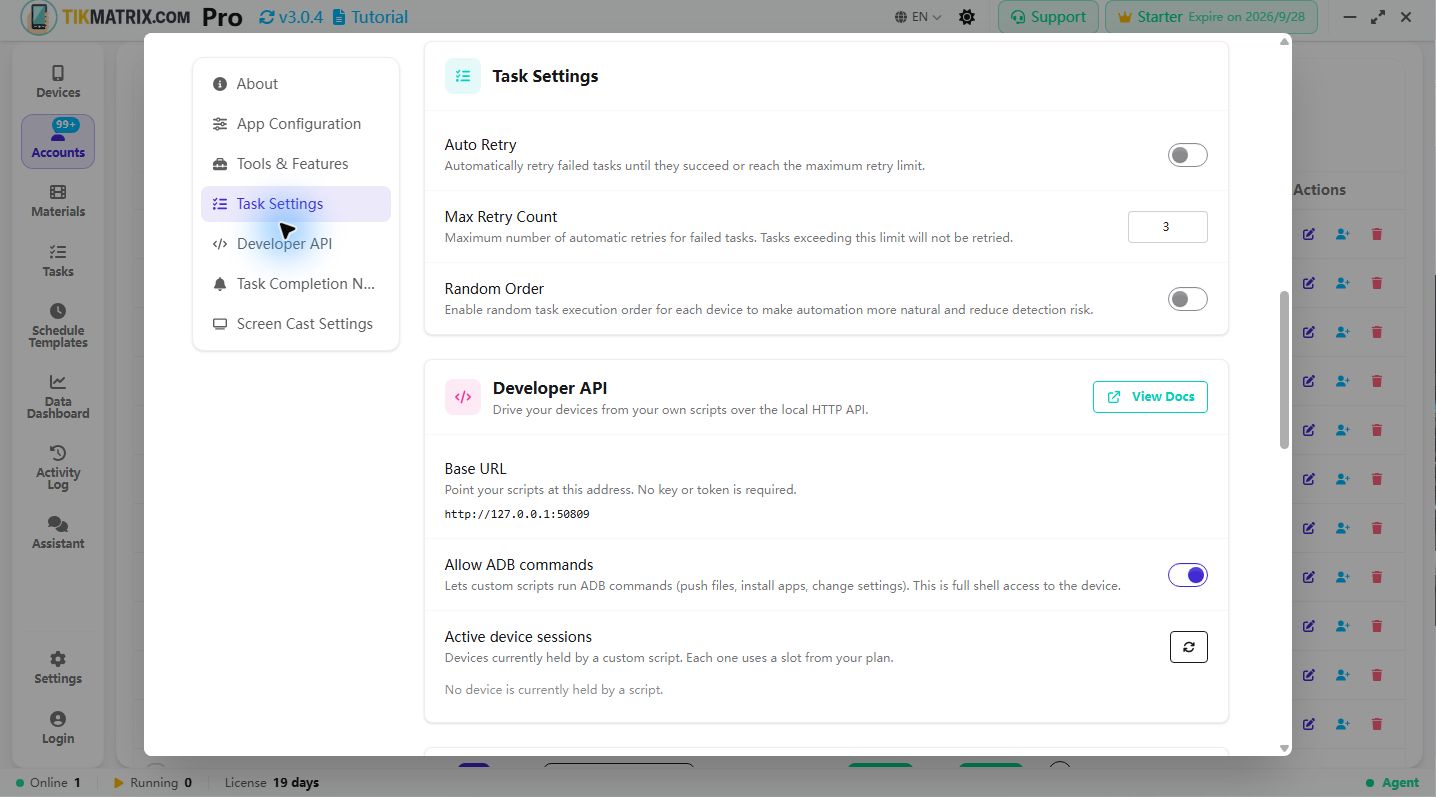
Quy tắc lập lịch tác vụ
- Các tác vụ được lên lịch bắt đầu sẽ được thực thi trong vòng 10 giây kể từ thời gian bắt đầu.
- Mỗi thiết bị chỉ chạy một tác vụ tại một thời điểm; các tác vụ bổ sung sẽ tự động được xếp hàng đợi cho từng thiết bị.
- Số lượng tác vụ đồng thời tối đa bị giới hạn bởi cấp giấy phép; người dùng miễn phí sẽ không chạy tác vụ tự động và luôn ở trạng thái "Đang chờ".
- Trước mỗi lần thử lại, hệ thống áp dụng một độ trễ ngẫu nhiên từ 5 đến 60 giây.
Hộp thoại này cho phép bạn kiểm soát cách các tác vụ được thử lại và thứ tự thực thi mà các thiết bị sử dụng. Dưới đây là các tùy chọn và cách sử dụng chúng.
Tự động thử lại
Chức năng:
- Tự động thử lại một tác vụ thất bại cho đến khi thành công hoặc đạt đến giới hạn số lần thử lại.
Cách sử dụng:
- Bật khi các lỗi thường mang tính tạm thời (trục trặc mạng, sự cố ứng dụng nhất thời).
- Kiểm tra trên một tập nhỏ tác vụ trước khi bật toàn cục.
Số lần thử lại tối đa
Chức năng:
- Đặt số lần thử lại tự động tối đa cho một tác vụ thất bại.
Cách sử dụng:
- Chọn giá trị thận trọng (2–3) để tránh vòng lặp thử lại kéo dài, hoặc tăng lên khi các lỗi tạm thời xảy ra thường xuyên.
- Giao diện áp dụng giới hạn hợp lý (ví dụ: 1–10).
Thứ tự ngẫu nhiên
Chức năng:
- Thực thi các tác vụ theo trình tự ngẫu nhiên trên mỗi thiết bị để giảm hành vi đồng bộ.
Cách sử dụng:
- Bật cho nhóm thiết bị lớn hoặc khi bạn muốn các mẫu tác vụ khó đoán hơn.
Đóng ứng dụng sau tác vụ
Chức năng:
- Kiểm soát việc ứng dụng đích (TikTok / Instagram) có bị đóng (buộc dừng) sau khi một tác vụ hoàn tất hay không.
- Bật theo mặc định — điều này khớp với hành vi lâu nay và giải phóng tài nguyên thiết bị giữa các tác vụ.
Cách sử dụng:
- Tùy chọn này nằm trong bảng tùy chọn chung của hộp thoại Chạy Script, cạnh Đa tài khoản và Xoay vòng Proxy.
- Để bật nếu bạn muốn mỗi tác vụ bắt đầu từ trạng thái ứng dụng sạch và giữ mức sử dụng bộ nhớ thấp (khuyến nghị cho hầu hết người dùng).
- Tắt khi bạn muốn ứng dụng vẫn mở sau tác vụ — ví dụ, để nối tiếp nhiều tác vụ liên tục hoặc kiểm tra kết quả trên thiết bị thủ công.
- Lựa chọn của bạn được ghi nhớ và áp dụng cho các lần chạy sau.
Hành vi tương tự cũng có sẵn qua Public API bằng tham số
close_app— xem API Quản lý tác vụ.
Áp dụng thay đổi
- Các thay đổi áp dụng ngay lập tức; hộp thoại hiển thị thông báo thành công hoặc lỗi.
Nơi tìm cài đặt này
- Nhấn biểu tượng bánh răng (⚙) trên thanh tiêu đề góc trên bên phải để mở Cài đặt, sau đó cuộn xuống mục Cài đặt tác vụ.
Thanh trạng thái tác vụ
Phía dưới bảng danh sách thiết bị hiển thị một thanh trạng thái trực tiếp với bốn chỉ báo màu:
| Chỉ báo | Màu | Ý nghĩa |
|---|---|---|
| Đang chờ | Vàng | Tác vụ đang xếp hàng, chưa bắt đầu |
| Đang chạy | Xanh dương | Tác vụ đang thực thi |
| Thành công | Xanh lá | Tác vụ đã hoàn tất thành công |
| Thất bại | Đỏ | Tác vụ kết thúc với lỗi |
Danh sách tác vụ và Nhật ký hoạt động
- Nhấn nút Tác vụ trên hàng nút phía trên của bảng danh sách thiết bị để xem tất cả bản ghi tác vụ.
- Nhấn nút Nhật ký hoạt động để xem nhật ký thực thi chi tiết.
Dừng tác vụ
- Nút Dừng tác vụ nằm trong tab Chung của thanh bên. Nhấn để dừng ngay tất cả các tác vụ đang chạy.
Mẹo nhanh
- Bắt đầu với
Số lần thử lại tối đa= 2–3 và điều chỉnh dựa trên các lỗi quan sát được. - Dùng
Thứ tự ngẫu nhiênđể các lần chạy quy mô lớn trông tự nhiên hơn. - Xác minh
Tự động thử lạitrên một mẫu nhỏ trước khi sử dụng rộng rãi.
Nếu bạn cần phiên bản đã bản địa hóa của hướng dẫn này, hãy chuyển đổi ngôn ngữ trang web bằng bộ chọn ngôn ngữ ở góc trên bên phải.