Paramètres de diffusion d'écran
TikMatrix offre deux modes de diffusion d'écran : petit écran et grand écran, et vous permet d'ajuster la qualité d'image, la taille d'affichage de l'écran dans l'interface et le comportement. Ce document explique les différentes configurations dans la boîte de dialogue "Paramètres de diffusion d'écran".
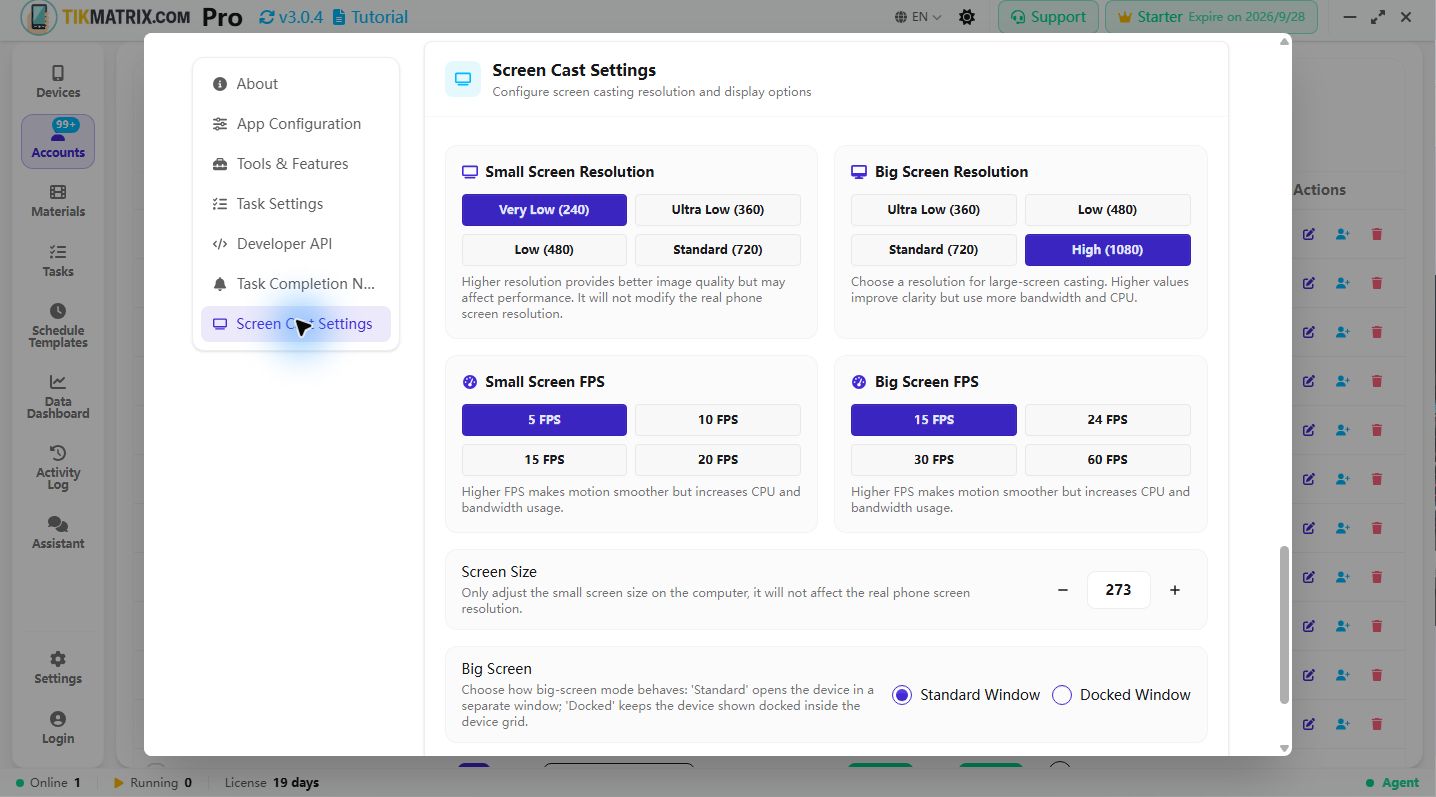
Résolution du petit écran
La résolution du petit écran contrôle la qualité d'image de la vue petit écran dans la carte de l'appareil. Une résolution plus basse consomme moins de CPU et de bande passante, une résolution plus élevée améliore la clarté d'affichage.
Préréglages disponibles :
- Très basse (240)
- Extrêmement basse (360)
- Basse (480)
- Standard (720)
Il est recommandé de choisir des valeurs plus basses lors de l'exécution d'un grand nombre d'appareils sur un hôte ; vous pouvez sélectionner une résolution plus élevée lorsque vous avez besoin de voir clairement l'interface de l'appareil, mais cela augmentera la consommation de ressources.
Résolution du grand écran
La résolution du grand écran est utilisée lors de l'ouverture d'un appareil en "mode grand écran" (fenêtre flottante plus grande). Le grand écran utilise généralement une résolution plus élevée pour obtenir un effet visuel plus clair.
Préréglages disponibles :
- Extrêmement basse (360)
- Basse (480)
- Standard (720)
- Haute (1080)
Si vous consultez souvent un seul appareil en grand écran et avez besoin de détails élevés, choisissez 720 ou 1080 ; si les ressources sont limitées, choisissez 360 ou 480.
Taille d'écran (hauteur de carte en grille)
La "taille d'écran" contrôle la hauteur d'affichage de la vue petit écran dans la grille d'appareils. Ce paramètre affecte uniquement la taille de rendu sur l'ordinateur, il ne modifie pas la résolution réelle du téléphone.
- Utilisez les signes moins/plus pour ajuster la hauteur de la carte.
- La valeur représente la hauteur de la carte en pixels, le système la limitera à une plage raisonnable pour éviter les tailles extrêmes.
Comportement du grand écran
Choisissez le mode d'affichage du grand écran :
- Standard (fenêtre standard) — Ouvre l'appareil dans une fenêtre indépendante.
- Docked (fenêtre ancrée) — Affiche l'appareil de manière ancrée dans la grille d'appareils (adapté pour consulter un appareil tout en maintenant la disposition de la grille).
Utilisez le mode ancré lorsque vous souhaitez que l'appareil reste fixe dans la grille, choisissez la fenêtre standard pour une grande fenêtre indépendante.
Diffusion d'écran éteint
Lorsque cette option est activée, l'écran physique de l'appareil s'éteindra pendant la diffusion d'écran, économisant ainsi la batterie, réduisant la chaleur et pouvant améliorer la stabilité de la diffusion.
Remarque :
- Cette fonctionnalité affecte uniquement l'état de l'écran de l'appareil physique ; l'image diffusée sur l'ordinateur ne sera pas perdue ou modifiée.
- Certains appareils ou ROM peuvent ne pas supporter complètement le comportement d'extinction de l'écran, il est recommandé de tester d'abord sur un petit nombre d'appareils.
Conseils et suggestions
- Pour un grand pool d'appareils, privilégiez une résolution de petit écran plus petite (360 ou 480) pour réduire la consommation de ressources par appareil.
- Utilisez une haute résolution (1080) lors de présentations ou lorsqu'une visualisation de haute précision est nécessaire.
- Si l'image devient instable après avoir changé de résolution, essayez de désactiver puis réactiver la diffusion en veille ou de redémarrer la session de diffusion (scrcpy) de cet appareil.
Où ouvrir cette boîte de dialogue
Cliquez sur le bouton Paramètres dans la barre de titre (en haut à droite de la fenêtre de l'application) pour ouvrir la page de paramètres unifiés. Faites défiler vers le bas jusqu'à la section Paramètres de diffusion d'écran pour accéder à ces valeurs et les modifier.
FPS Settings
FPS controls the frame rate of screen casting. Higher FPS provides smoother motion but increases CPU and bandwidth usage.
Available presets:
- Small screen: 5 / 10 / 15 / 20 / 30 FPS
- Big screen: 15 / 24 / 30 / 60 FPS
Use lower FPS for large device farms and higher FPS when you need smoother animation on focused devices.
Si vous avez besoin d'autres versions linguistiques, utilisez le sélecteur de langue en haut à droite de la page pour changer la langue du site.