Impostazioni delle Attività
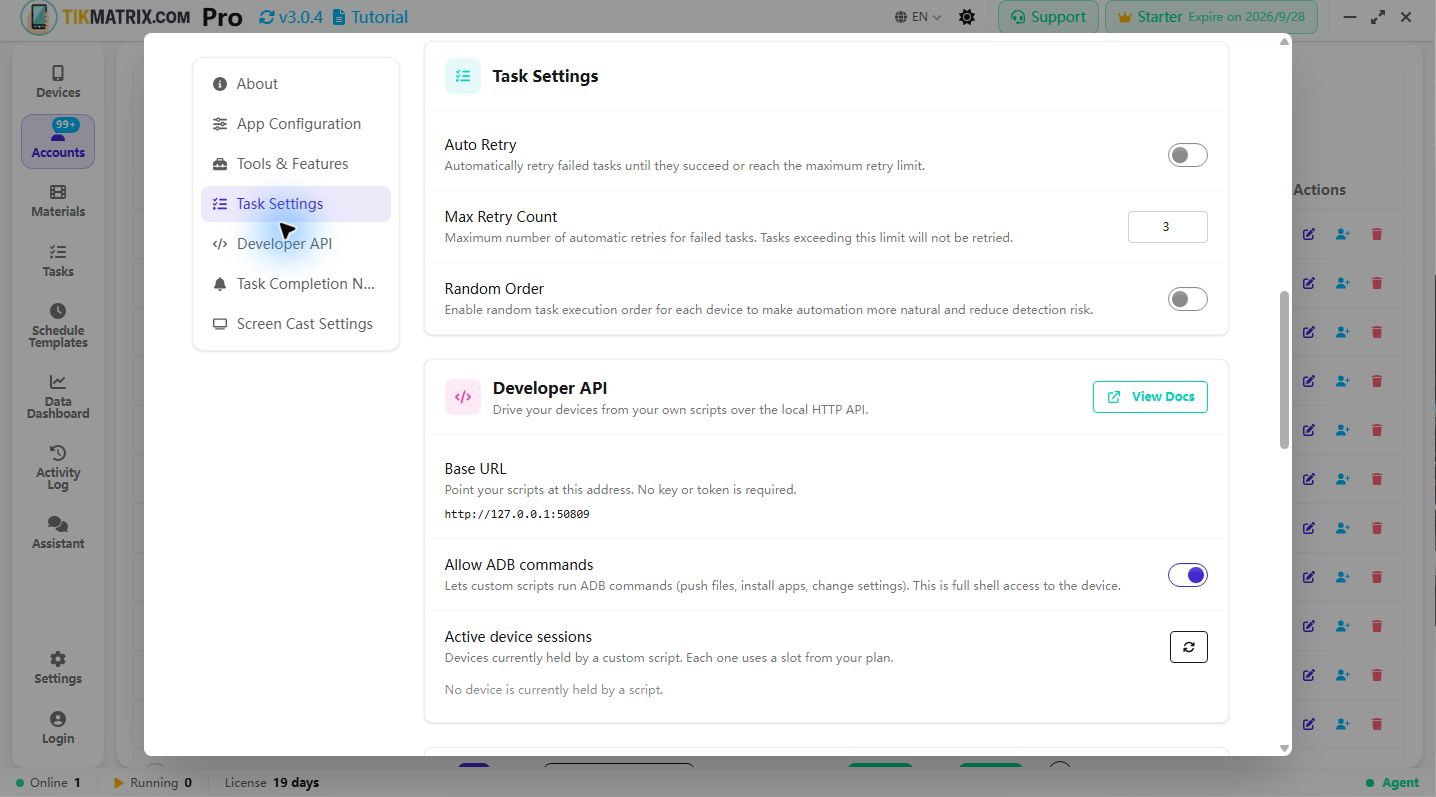
Regole di pianificazione delle attività
- Le attività pianificate per l'avvio vengono eseguite entro 10 secondi dal loro orario di inizio.
- Ogni dispositivo esegue una sola attività alla volta; le attività aggiuntive vengono automaticamente messe in coda per dispositivo.
- Il numero massimo di attività simultanee è limitato dal livello di licenza; gli utenti gratuiti non eseguiranno attività automatizzate e rimarranno in stato "In attesa".
- Prima di ogni nuovo tentativo, il sistema applica un ritardo casuale tra 5 e 60 secondi.
Questa finestra di dialogo ti permette di controllare come vengono ritentate le attività e l'ordine di esecuzione usato dai dispositivi. Di seguito le opzioni e come usarle.
Riprova Automatica
Cosa fa:
- Riprova automaticamente un'attività fallita finché non riesce o raggiunge il limite di tentativi.
Come usarlo:
- Attivalo quando i fallimenti sono spesso transitori (interruzioni di rete, problemi temporanei dell'app).
- Testa su un piccolo set di attività prima di attivarlo globalmente.
Numero Massimo di Tentativi
Cosa fa:
- Imposta il numero massimo di tentativi automatici per un'attività fallita.
Come usarlo:
- Scegli un valore conservativo (2–3) per evitare lunghi cicli di tentativi, oppure aumentalo quando i fallimenti transitori sono frequenti.
- L'interfaccia applica limiti ragionevoli (ad es. 1–10).
Ordine Casuale
Cosa fa:
- Esegue le attività in una sequenza casuale per dispositivo per ridurre comportamenti sincronizzati.
Come usarlo:
- Attivalo per grandi pool di dispositivi o quando vuoi pattern di attività meno prevedibili.
Chiudi app dopo l'attività
Cosa fa:
- Controlla se l'app di destinazione (TikTok / Instagram) viene chiusa (forzatamente terminata) dopo il completamento di un'attività.
- Attivato per impostazione predefinita — questo corrisponde al comportamento storico e libera risorse del dispositivo tra un'attività e l'altra.
Come usarlo:
- Questa opzione si trova nel pannello delle opzioni comuni della finestra di dialogo Esegui Script, accanto a Multi-Account e Ruota Proxy.
- Lasciala attiva se vuoi che ogni attività parta da uno stato pulito dell'app e mantenga basso l'uso di memoria (consigliato per la maggior parte degli utenti).
- Disattivala quando vuoi che l'app rimanga aperta dopo l'attività — ad esempio, per concatenare diverse attività una dopo l'altra o per ispezionare manualmente il risultato sul dispositivo.
- La tua scelta viene ricordata e applicata alle esecuzioni successive.
Lo stesso comportamento è disponibile tramite la Public API con il parametro
close_app— vedi la API di Gestione Attività.
Applicazione delle modifiche
- Le modifiche si applicano immediatamente; la finestra di dialogo mostra notifiche di successo o errore.
Dove trovarla
- Fai clic sull'icona a forma di ingranaggio (⚙) nella barra del titolo in alto a destra per aprire Impostazioni, poi scorri fino alla sezione Impostazioni delle Attività.
Barra di Stato delle Attività
La parte inferiore del pannello dell'elenco dispositivi mostra una barra di stato in tempo reale con quattro indicatori colorati:
| Indicatore | Colore | Significato |
|---|---|---|
| In attesa | Giallo | Attività in coda, non ancora avviate |
| In esecuzione | Blu | Attività attualmente in esecuzione |
| Successo | Verde | Attività completate con successo |
| Fallita | Rosso | Attività terminate con errori |
Elenco Attività e Log Attività
- Fai clic sul pulsante Attività nella riga superiore di pulsanti del pannello dell'elenco dispositivi per visualizzare tutti i record delle attività.
- Fai clic sul pulsante Log Attività per visualizzare un log di esecuzione dettagliato.
Interrompi Attività
- Il pulsante Interrompi Attività si trova nella scheda Generale della barra laterale. Fai clic per interrompere immediatamente tutte le attività in esecuzione.
Consigli rapidi
- Inizia con
Numero Massimo di Tentativi= 2–3 e regola in base ai fallimenti osservati. - Usa
Ordine Casualeper far apparire più naturali le esecuzioni su larga scala. - Verifica
Riprova Automaticasu un piccolo campione prima di un uso esteso.
Se hai bisogno di una versione localizzata di questa guida, cambia la lingua del sito usando il selettore lingua nell'angolo in alto a destra.