חיבור לטלפון ענן
מדריך זה יעזור לך להתחבר לטלפון ענן GeeLark באמצעות TikMatrix.
אנא וודא שרוחב הפס של הרשת בין המחשב שלך לחדר השרתים של טלפון הענן הוא מספיק ויציב. לקבלת תוצאות מיטביות, מומלץ למקם את המחשב וחדר השרתים של טלפון הענן באותה מדינה או אזור כדי להפחית השהיה ואובדן מנות, ובכך להבטיח הרצה יציבה ואמינה של משימות אוטומטיות.
ניתן לרכוש טלפון ענן מ-GeeLark.
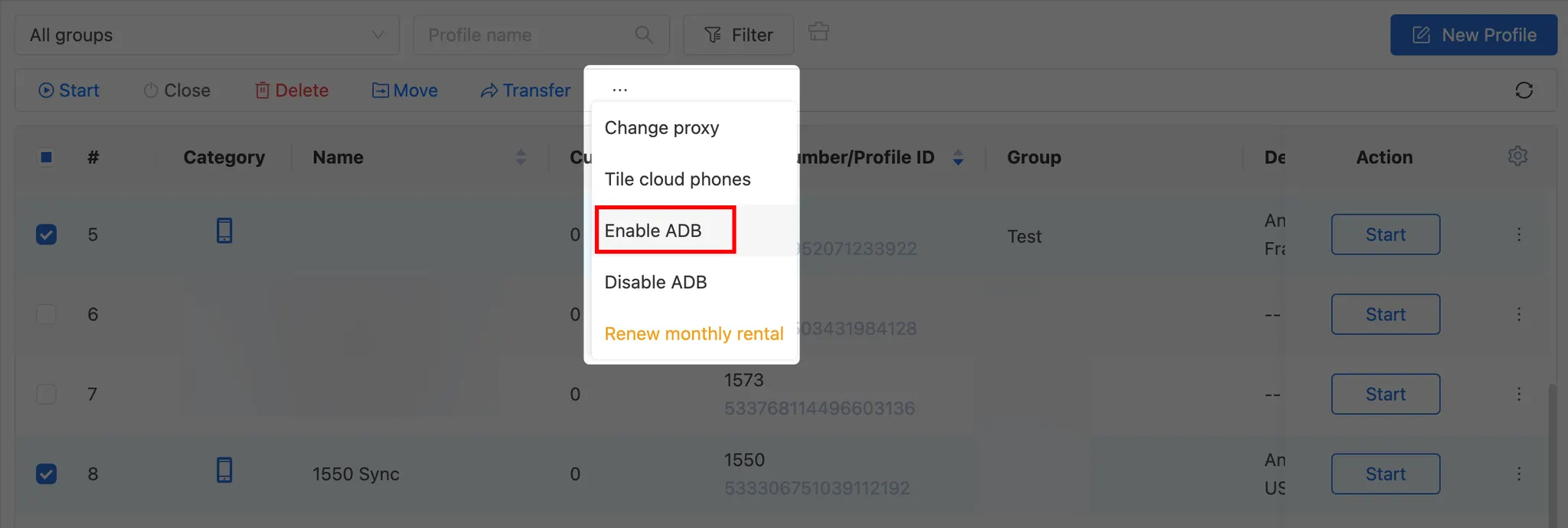
הפעלת ADB
הפעל את ADB בפרופיל טלפון הענן הרצוי בחלק הפרופילים.
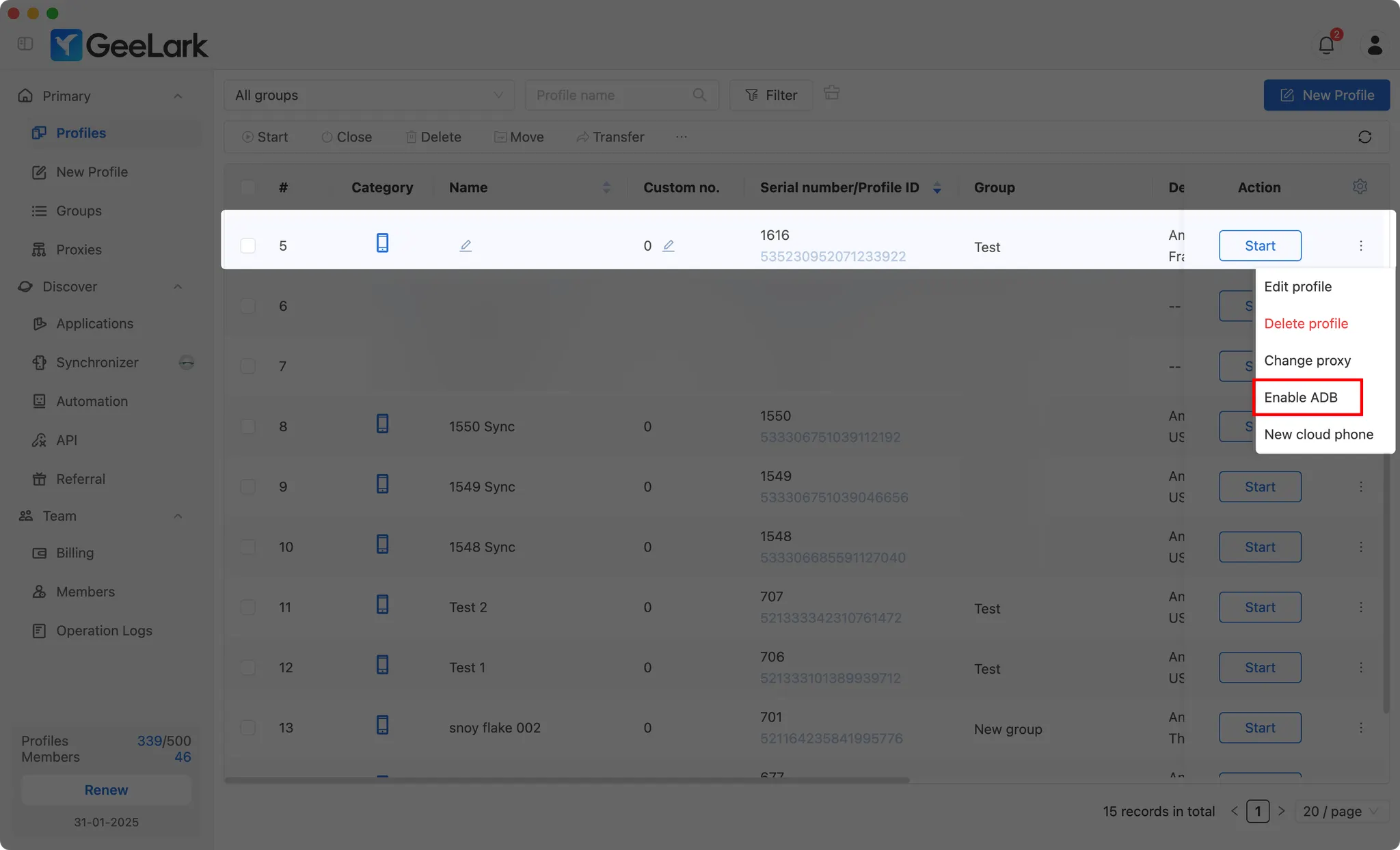
ניתן גם להפעיל את ADB עבור מספר פרופילים בו-זמנית.
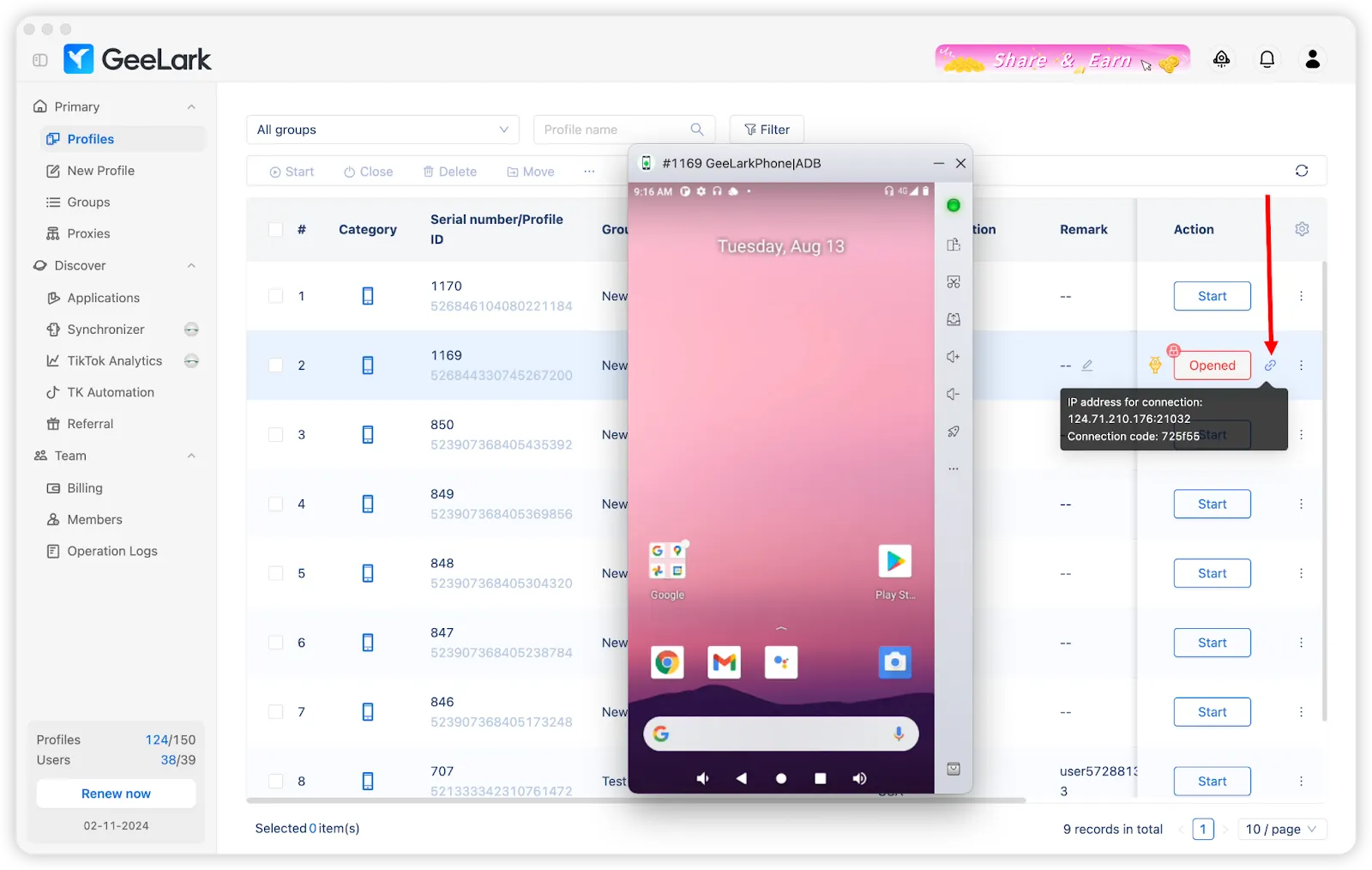
הפעלת הפרופיל
לאחר פתיחת הפרופיל, לחץ על סמל 🔗 כדי לקבל את כתובת ה-IP, הפורט וקוד החיבור של טלפון הענן.
שיטה 1: חיבור מהיר באמצעות רשימת טלפוני ענן (מומלץ)
TikMatrix תומך כעת בשמירת מידע חיבור לטלפון ענן להתחברות מהירה בלחיצה אחת.
שמירת מידע טלפון ענן
- פתח את TikMatrix ולחץ על הכפתור
סריקת התקני TCP. - עבור ללשונית
רשימת טלפוני ענן. - לחץ על כפתור
הוסף. - מלא את מידע טלפון הענן:
- שם: תן שם מזהה לטלפון הענן (לדוגמה: "GeeLark טלפון 1")
- כתובת IP: כתובת ה-IP שהתקבלה מ-GeeLark (לדוגמה:
1.2.3.4) - פורט: מספר הפורט (ברירת מחדל:
5555) - קוד חיבור: קוד החיבור שהתקבל מ-GeeLark (לדוגמה:
f850ef)
- לחץ על
שמור.
התחברות בלחיצה אחת
לאחר השמירה, ניתן להתחבר בשתי דרכים:
חיבור בודד:
- לחץ על כפתור 🔌 ליד כל טלפון ענן ברשימת טלפוני הענן.
חיבור מרובה:
- השתמש בתיבות הסימון כדי לבחור מספר טלפוני ענן.
- לחץ על הכפתור
התחבר (X)בחלק העליון.
המערכת תשלים אוטומטית את הפעולות הבאות:
- חיבור דרך ADB
- ביצוע פקודת אימות glogin
- הצגת תוצאות החיבור
לאחר חיבור מוצלח, רענן את רשימת המכשירים כדי לראות את טלפון הענן שלך.
שיטה 2: חיבור ידני דרך מסוף ADB
אם אתה מעדיף חיבור ידני או צריך לפתור בעיות:
הרצת פקודות ADB
- ב-TikMatrix לחץ על
הגדרות>פתיחת מסוף ADB. - הפעל את פקודת החיבור המתאימה למערכת ההפעלה שלך, ובדוק שהטלפון שלך מופיע ברשימה עם הסטטוס
device. - הפעל את פקודת האימות כדי לאמת את החיבור.
Windows
.\adb.exe connect <IP_ADDRESS>:<PORT>
.\adb.exe -s <IP_ADDRESS>:<PORT> shell glogin <CONNECTION_CODE>
Mac/Linux
./adb connect <IP_ADDRESS>:<PORT>
./adb -s <IP_ADDRESS>:<PORT> shell glogin <CONNECTION_CODE>
לדוגמה, אם כתובת ה-IP שלך היא
1.2.3.4, הפורט הוא5555, וקוד החיבור הואf850efWindows:
Mac/Linux:
עצות
- שמור את כל טלפוני הענן ברשימה לגישה מהירה.
- סטטוס החיבור יוצג ליד כל טלפון ענן.
- ניתן לערוך או למחוק טלפוני ענן שמורים בכל עת.
- מידע החיבור מאוחסן במחשב המקומי שלך.