Publicar Post
Plataformas: TikTok, Instagram, Threads
Publicando pela primeira vez? Comece com o guia de um telefone, um vídeo. Esta página é a referência avançada.
Esta página abrange parâmetros de publicação para TikTok, Instagram e Threads. Opções específicas da plataforma estão indicadas em suas entradas correspondentes.
Threads suporta publicações de vídeo/imagem, múltiplas imagens, legendas, ambas as fontes de material (Biblioteca de Mídia ou Pasta Local) e Salvar apenas como rascunho. Não possui som, link de produto, posicionamento (Story), capa, rótulo de IA, link de história ou opções de agendamento nativo, pois o aplicativo Threads não expõe esses fluxos — as configurações correspondentes são simplesmente ignoradas.
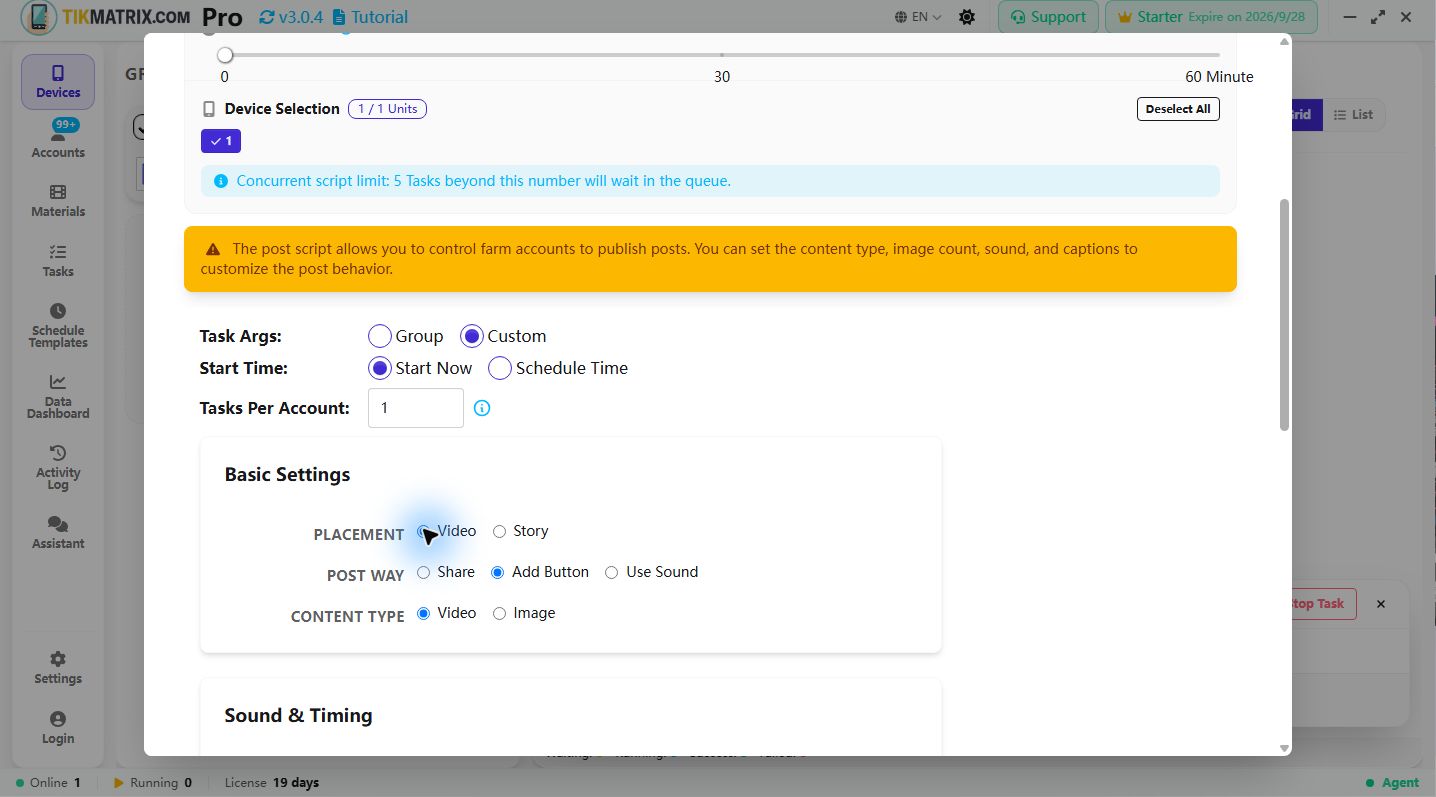
Etapas
- Prepare os materiais:
- Opção 1: Clique no botão
Biblioteca de Mídiapara fazer upload de vídeos/imagens para a biblioteca de mídia. - Opção 2: Use uma pasta local como fonte de material e defina o caminho da pasta na configuração do script.
- Opção 1: Clique no botão
- Selecione os dispositivos nos quais deseja executar o script.
- Clique em
Scripts>Publicar Post. - Configure as definições da tarefa:
- Fonte de Material: Escolha Biblioteca de Mídia ou Pasta Local.
- Caminho da Pasta Local: Se usar uma pasta local, especifique o caminho contendo vídeos/imagens.
- Método de Postagem: Escolha como postar: Compartilhamento do Sistema, Botão Adicionar (
+), ou "Usar Som via Pesquisa". - Local de Publicação (TikTok only): Escolha onde publicar (somente TikTok) :
- Vídeo (default): Publicar como vídeo TikTok normal (padrão).
- Story: Publicar no TikTok Story. Após a configuração do som, o script clica diretamente em "Your Story" — sem entrada de título, link de produto ou rótulo IA.
- Nome do Som: Ao usar "Usar Som via Pesquisa", você pode:
- Inserir um nome de som para pesquisar (ex.: "som original", "música em alta")
- Inserir diretamente um link de som do TikTok (ex.:
https://www.tiktok.com/t/ZP8hvBwCb/)
- Tipo de Conteúdo: Selecione vídeo ou imagem.
- Alternar Adicionar Som: Ativar/desativar adição de som.
- Tempo de espera do carregamento da música: define quanto tempo esperar o carregamento da música adicionada (5–30 segundos). Ao definir um intervalo, o script sorteia um valor aleatório dentro dele em cada publicação.
- Tempo de espera do upload: define o atraso após o upload (30–300 segundos) para que os servidores da plataforma processem o conteúdo completamente antes de continuar. Ao definir um intervalo, o script sorteia um valor aleatório dentro dele em cada publicação; use valores maiores em redes lentas.
- Formato de Legenda: Escolha entre dois formatos de legenda:
- Multilinha: Cada linha é uma legenda separada. O sistema as rotaciona sequencialmente.
- Spintax: Use a sintaxe
{opção1|opção2}para geração de texto aleatório.
- Legendas: Insira legendas com base no formato selecionado. Suporta menções (ex.: @TikMatrixPhoneFarm) e hashtags (ex.: #tag1 #tag2 #tag3). Veja explicação detalhada do formato abaixo.
- Tags de Material: Filtre materiais por tag. Se não definido, todos os materiais serão usados.
- Salvar somente como rascunho: Ative esta opção para pular o clique no botão Publicar. O script clicará no botão Rascunhos para salvar o conteúdo como rascunho sem publicá-lo. Esta opção não está disponível quando o local é Story.
- Agendar Reels (apenas Instagram Reel): Ative para usar o agendador de Reels integrado do Instagram em vez de publicar imediatamente. Quando ativado, o seletor de data e hora Horário de agendamento fica disponível.
- Horário de agendamento (apenas Instagram Reel, visível quando Agendar Reels está ativado): Defina a data e hora exatas para a publicação do Reel agendado. O Instagram exige que o horário agendado seja pelo menos 20 minutos no futuro. O script navegará até Mais opções, ativará o botão de alternância Agendar este reel, selecionará a data e hora especificadas, clicará em Concluído e depois no botão Agendar para concluir a tarefa.
- Link da história (apenas Instagram Story): Insira uma URL para anexar automaticamente um sticker de link à história. Quando definido, o script abrirá o seletor de stickers, pesquisará o Sticker de Link, inserirá a URL fornecida e confirmará. Deixe vazio para pular a adição de link.
- Clique em Iniciar Script para começar a execução.
Formatos de Legenda
O sistema suporta dois formatos de legenda para dar controle flexível sobre as legendas de seus posts.
Modo Multilinha (Padrão)
Como funciona:
- Cada linha representa uma legenda independente
- O sistema usa legendas em ordem sequencial e retorna ao início
- Use
###dentro de uma linha para adicionar quebras de linha dentro de uma legenda
Exemplo:
Primeira legenda###com quebra de linha
Segunda legenda###também com quebra de linha
Terceira legenda sem quebra de linha
Recursos específicos da plataforma:
- TikTok: Use
##para separar título e descrição (ex.:Título##Descrição Longa) - Instagram:
##não é suportado e mostrará um aviso
Modo Spintax
Como funciona:
- Apenas um modelo de legenda
- Use a sintaxe
{opção1|opção2|opção3}para variações aleatórias - Use quebras de linha nativas (pressione a tecla Enter) para legendas de várias linhas
- NÃO use
###- não será interpretado
Exemplo:
{Hoje|Amanhã|Ontem} o tempo está {bom|ótimo|maravilhoso}
Bem-vindo para seguir minha conta##Clique no link para mais informações
Recursos específicos da plataforma:
- TikTok:
##funciona para separar título e descrição - Instagram:
##não é suportado
Nota: No modo Spintax, se você ver ### em sua legenda, o sistema sugerirá usar quebras de linha nativas.
Gerenciamento de Material
Modos de Uso de Música
Quando o Método de Postagem está definido como Usar Som via Pesquisa, o script suporta dois modos para adicionar música:
1. Modo de Pesquisa de Som
Insira um nome de som para pesquisar dentro do TikTok:
- Exemplos:
som original,música em alta,batida viral - O script pesquisará a biblioteca de sons do TikTok e selecionará o primeiro resultado correspondente
- Melhor para sons em alta/populares
2. Modo de Link de Som
Insira um URL direto de som do TikTok para usar um som específico:
- Formatos de link suportados:
- Link curto:
https://www.tiktok.com/t/ZP8hvBwCb/ - Página de música:
https://www.tiktok.com/music/original-sound-7473897776619834646 - Link VM:
https://vm.tiktok.com/ZMhvBwCbD/
- Link curto:
- O script detecta automaticamente links começando com
https://e os abre diretamente - Melhor para usar sons específicos de vídeos específicos
Biblioteca de Mídia
- Tags de Material: Adicione tags aos materiais para filtragem durante a publicação. Se não especificado, todos os materiais são usados.
- Legenda de Material: Você pode atribuir uma legenda personalizada a cada material. Se definida, ela substitui as configurações de publicação.
- Nome de Usuário do Material: Você pode atribuir um nome de usuário a cada material. Materiais com nomes de usuário correspondentes são priorizados.
- Ordenação de Material: Atribua números de ordenação aos materiais (útil para posts de múltiplas imagens). Números menores aparecem primeiro.
Fonte de Pasta Local
-
Estrutura de Pastas:
/material-root/├── caption.txt (opcional - fallback da raiz)├── sound_names.txt (opcional - fallback da raiz)├── sound_urls.txt (opcional - fallback da raiz)├── @nomedeusuario1/│ ├── video1.mp4│ ├── video2.mp4│ ├── image1.jpg│ ├── image2.jpg│ ├── caption.txt (opcional)│ ├── sound_names.txt (opcional)│ └── sound_urls.txt (opcional)├── @nomedeusuario2/│ ├── content1.mp4│ ├── content2.jpg│ ├── caption.txt (opcional)│ ├── sound_names.txt (opcional)│ └── sound_urls.txt (opcional)└── ... -
Caminho da Pasta: Especifique o caminho raiz contendo subpastas de nomes de usuário.
-
Subpastas de Nome de Usuário: Cada nome de usuário deve ter sua própria subpasta (ex.:
@nomedeusuario1,@nomedeusuario2). -
Fallback da Pasta Raiz: Se uma pasta de nome de usuário não existir ou o nome de usuário estiver vazio, materiais e configurações serão lidos da pasta raiz.
-
Formatos Suportados:
- Vídeo: MP4
- Imagem: JPG, PNG
-
Arquivo de Legenda: Um
caption.txtopcional por pasta de nome de usuário para legendas personalizadas. Retorna aocaption.txtda raiz se não encontrado.- Descrição do Formato: Caption.txt suporta apenas formato de modelo Spintax (mesmo uso do modo Spintax da UI):
- Configure um modelo Spintax usando a sintaxe
{opção1|opção2}para variações aleatórias - Use quebras de linha nativas (tecla Enter) para conteúdo de várias linhas
- Suporta divisão título/descrição
##(apenas TikTok, não Instagram)
- Configure um modelo Spintax usando a sintaxe
- Nota: Caption.txt NÃO suporta modo de seleção sequencial Multilinha
- Descrição do Formato: Caption.txt suporta apenas formato de modelo Spintax (mesmo uso do modo Spintax da UI):
-
Arquivos de Música:
- sound_names.txt: Nomes de sons para pesquisa, um por linha. Lê em ordem e volta ao início quando chega ao fim.
- sound_urls.txt: URLs de som do TikTok, um por linha. Lê em ordem e volta ao início quando chega ao fim.
- Se a pasta de nome de usuário não existir, lê dos arquivos de música da raiz.
-
Seleção de Arquivo:
- Vídeos: escolhe aleatoriamente um de cada vez
- Imagens: seleciona múltiplas dependendo da contagem
-
Rastreamento de Uso: Arquivos são automaticamente marcados como usados para evitar repetição.
Formato do Arquivo Caption.txt
Ao usar Fonte de Pasta Local, o arquivo caption.txt é usado para configurar um modelo Spintax. Este arquivo pode substituir as configurações de legenda da UI.
Nota Importante: Caption.txt suporta apenas formato de modelo Spintax, NÃO modo de seleção sequencial Multilinha.
Formato de Modelo Spintax
Configure um modelo Spintax usando a sintaxe {opção1|opção2} para variações de texto aleatórias. Use quebras de linha nativas (pressione Enter) para conteúdo de várias linhas:
{Bom dia|Olá|Oi}! Confira este vídeo {incrível|fantástico|impressionante}!
{Siga para mais|Curta e compartilhe|Marque seus amigos}
Saídas possíveis:
- "Bom dia! Confira este vídeo incrível!"
- "Olá! Confira este vídeo fantástico!"
- "Oi! Confira este vídeo impressionante!"
Spintax complexo com variações:
{🔥|✨|🎉} {Não perca|Confira|Assista} este {incrível|fantástico|impressionante} {vídeo|conteúdo|post}!
{Siga para mais|Curta e compartilhe|Marque seus amigos} {#trending|#viral|#fyp} #tiktok
Spintax com divisão título/descrição do TikTok:
{Emocionante|Incrível|Fantástico} {Notícias|Atualização|Descoberta}##Aqui está o que você precisa saber sobre este {fantástico|maravilhoso|notável} {desenvolvimento|atualização|história}!
Variável de Nome de Arquivo
Ao usar Pasta Local como fonte, o caption.txt suporta a variável {filename} que insere dinamicamente o nome do arquivo de mídia sendo publicado. A extensão é automaticamente removida:
{filename}— O nome do arquivo sem extensão (ex., parasunset_beach.mp4, torna-sesunset beach)
Nota: Apenas {filename} é suportado. Não existe {filename_no_ext} ou outra variável de nome de arquivo.
Esta variável é substituída antes do processamento spintax, portanto você pode combiná-la com a sintaxe spintax:
{Just uploaded|Check out} {filename}! {#nature|#beautiful}
Se o arquivo de mídia for sunset_beach.mp4, saídas possíveis:
- "Just uploaded sunset beach! #nature"
- "Check out sunset beach! #beautiful"
Exemplo Completo de Caption.txt
Um exemplo completo de modelo Spintax:
{Motivação matinal|Inspiração diária|Comece seu dia}! 💪
{Amando|Curtindo|Obcecado com} esta vista {linda|incrível|deslumbrante}! 🌅
{Não acredito|Tão empolgado com|Encantado com} este {momento|experiência|aventura}! ✨
Exemplo com divisão título/descrição do TikTok:
{Incrível|Fantástico|Impressionante} {vídeo|conteúdo|post}##Aqui está {tudo|todo|o que} você precisa saber sobre este {fantástico|maravilhoso|notável} {momento|experiência|história}!
Exemplo de Sound_names.txt:
Som original
Música em alta
Batida viral
Música popular
Música de dança
Exemplo de Sound_urls.txt:
https://www.tiktok.com/t/ZP8hvBwCb/
https://www.tiktok.com/music/original-sound-7473897776619834646
https://vm.tiktok.com/ZMhvBwCbD/
https://www.tiktok.com/t/ZP8hvBwCb/
FAQ
-
Por que a tarefa falha?
- Scripts de automação simulam ações do usuário com base em comportamentos do TikTok/Instagram/Threads. Falhas podem ocorrer devido a problemas de rede, falhas do aplicativo, pop-ups inesperados, problemas de desempenho do dispositivo, problemas de compatibilidade, etc.
- Se as falhas persistirem após tentativas, envie um ticket de suporte.
-
Como posso executar tarefas sem supervisão?
- Crie um grupo de dispositivos e defina um agendamento nas configurações de Post do grupo. O software criará e executará automaticamente tarefas de publicação no horário especificado todos os dias.
-
Como controlar a ordem de posts de apresentação de slides?
-
Defina números de ordenação para cada material de imagem na biblioteca de mídia. Números menores aparecem primeiro.
-
Você também pode importar materiais em lote usando nomes de arquivo que seguem este padrão:
sort_1_descricao.pngsort_2_descricao.pngsort_3_descricao.png
-
-
Como usar materiais, legendas e música diferentes para cada conta?
- Com pastas locais: crie subpastas para cada nome de usuário e adicione arquivos
caption.txt,sound_names.txtousound_urls.txtpara definir legendas e música personalizadas. O script prioriza pastas de nome de usuário correspondentes. - Com a biblioteca de mídia: defina campos de nome de usuário e legenda para cada material, e o script priorizará materiais correspondentes.
- Com pastas locais: crie subpastas para cada nome de usuário e adicione arquivos
-
Quais formatos de material são suportados?
- Vídeo: MP4
- Imagem: JPG, PNG
-
Imagens e materiais de vídeo podem ser reutilizados?
Não. Para proteger suas contas, nosso sistema marca automaticamente os materiais como usados depois de terem sido postados para que não sejam selecionados novamente. Isso ajuda a evitar posts duplicados e reduz o risco de sinalizações ou banimentos de contas.