Bericht Publiceren
Platforms: TikTok, Instagram, Threads
Het Bericht Publiceren-script wordt gebruikt om video's of afbeeldingen op TikTok, Instagram of Threads te publiceren.
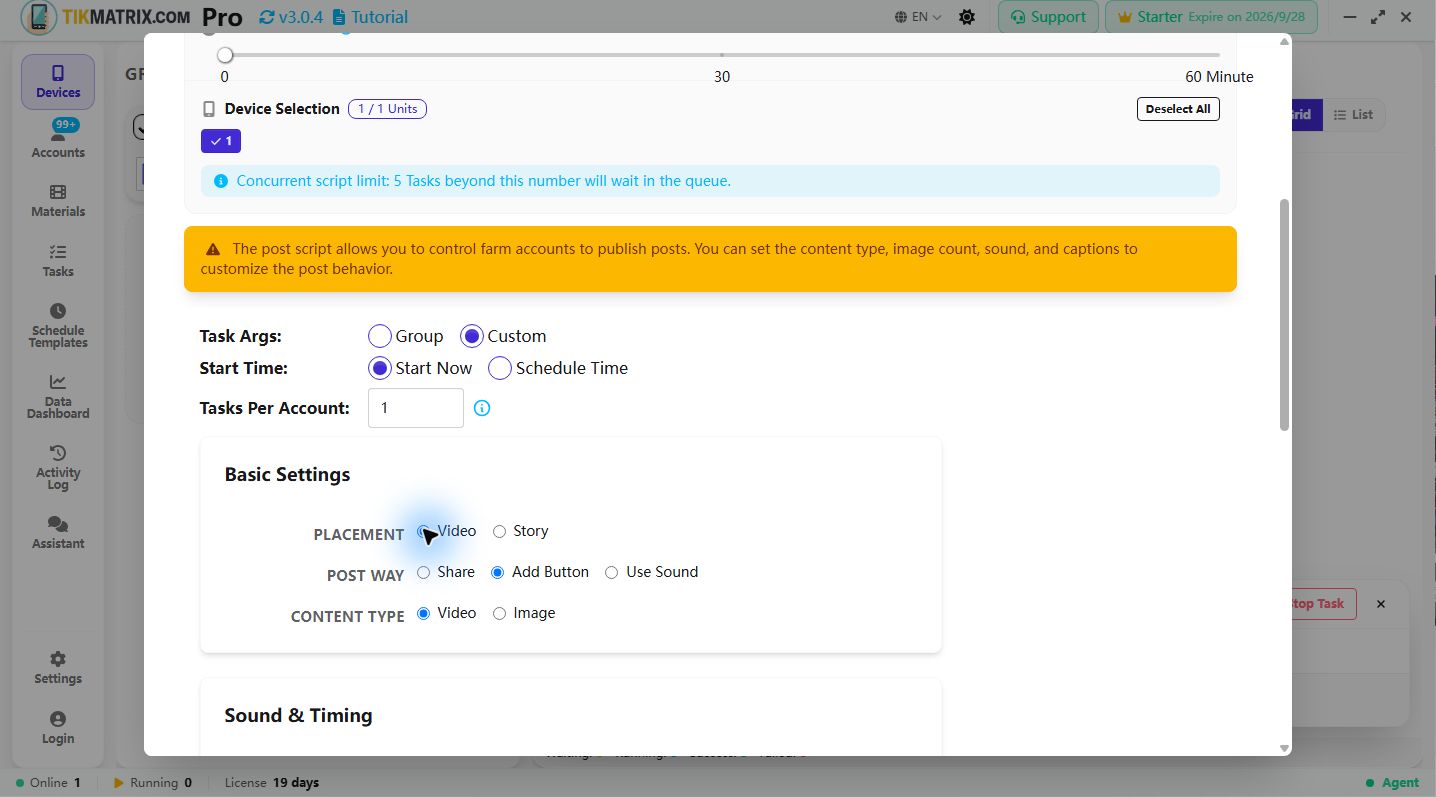
Threads ondersteunt video-/afbeeldingsberichten, meerdere afbeeldingen, bijschriften, beide materiaalbronnen (Mediabibliotheek of Lokale Map) en Alleen Concept Opslaan. Het ondersteunt geen geluid, productlink, plaatsing (Story), cover, AI-label, story-link of native planningsopties, omdat de Threads-app deze workflows niet beschikbaar maakt — de overeenkomstige instellingen worden eenvoudig genegeerd.
Stappen
- Materiaal voorbereiden:
- Optie 1: Klik op de
Mediabibliotheek-knop om video's/afbeeldingen te uploaden naar de mediabibliotheek. - Optie 2: Gebruik een lokale map als materiaalbron en stel het mappad in de scriptconfiguratie in.
- Optie 1: Klik op de
- Selecteer de apparaten waarop u het script wilt uitvoeren.
- Klik op
Scripts>Bericht Publiceren. - Configureer taakinstellingen:
- Materiaalbron: Kies Mediabibliotheek of Lokale Map.
- Lokaal Mappad: Als u een lokale map gebruikt, specificeer het pad met video's/afbeeldingen.
- Plaatsingsmethode: Kies hoe te plaatsen: Systeem Delen, Toevoeg Knop (
+), of "Geluid Gebruiken via Zoeken". - Publicatielocatie (TikTok only): Kies waar u wilt publiceren (alleen TikTok) :
- Video (default): Publiceren als normaal TikTok-video (standaard).
- Story: Publiceren naar TikTok Story. Na de geluidsinstelling klikt het script direct op "Your Story" — zonder titelinvoer, productlink of AI-label.
- Geluidsnam: Bij gebruik van "Geluid Gebruiken via Zoeken", kunt u:
- Een geluidsnaam invoeren om te zoeken (bijv. "origineel geluid", "trending muziek")
- Direct een TikTok-geluidslink invoeren (bijv.
https://www.tiktok.com/t/ZP8hvBwCb/)
- Inhoudstype: Selecteer video of afbeelding.
- Geluid Toevoegen Schakelaar: In-/uitschakelen van geluid toevoegen.
- Wachttijd voor laden van muziek: stel in hoe lang er wordt gewacht tot de toegevoegde muziek is geladen (5–30 seconden). Stel je een bereik in, dan kiest het script per post een willekeurige waarde daaruit.
- Wachttijd na uploaden: stel de vertraging na het uploaden in (30–300 seconden), zodat de servers van het platform de content volledig verwerken voordat er verder wordt gegaan. Stel je een bereik in, dan kiest het script per post een willekeurige waarde daaruit; gebruik hogere waarden bij een traag netwerk.
- Bijschriftformaat: Kies tussen twee bijschriftformaten:
- Meerdere regels: Elke regel is een afzonderlijk bijschrift. Systeem roteert ze sequentieel.
- Spintax: Gebruik
{optie1|optie2}syntaxis voor willekeurige tekstgeneratie.
- Bijschriften: Voer bijschriften in op basis van het geselecteerde formaat. Ondersteunt vermeldingen (bijv. @TikMatrixPhoneFarm) en hashtags (bijv. #tag1 #tag2 #tag3). Zie gedetailleerde uitleg van het formaat hieronder.
- Materiaaltags: Filter materiaal op tag. Als niet ingesteld, wordt al het materiaal gebruikt.
- Alleen opslaan als concept: Schakel deze optie in om het klikken op de knop Publiceren over te slaan. Het script klikt in plaats daarvan op de knop Concepten om de inhoud als concept op te slaan zonder deze te publiceren. Deze optie is niet beschikbaar wanneer de publicatielocatie Story is.
- Reels plannen (alleen Instagram Reel): Schakel in om Instagram's ingebouwde Reels-planner te gebruiken in plaats van onmiddellijk te publiceren. Wanneer ingeschakeld, wordt de datum- en tijdkiezer Geplande tijd beschikbaar.
- Geplande tijd (alleen Instagram Reel, zichtbaar wanneer Reels plannen is ingeschakeld): Stel de exacte datum en tijd in voor publicatie van de geplande Reel. Instagram vereist dat de geplande tijd minimaal 20 minuten in de toekomst ligt. Het script navigeert naar Meer opties, schakelt de schakelaar Deze reel plannen in, selecteert de opgegeven datum en tijd, klikt op Gereed en vervolgens op de knop Plannen om de taak te voltooien.
- Story-link (alleen Instagram Story): Voer een URL in om automatisch een linksticker aan de story te koppelen. Wanneer ingesteld, opent het script de stickerKiezer, zoekt naar de Linksticker, voert de opgegeven URL in en bevestigt. Leeg laten om het toevoegen van een link over te slaan.
- Klik op Script Starten om de uitvoering te beginnen.
Bijschriftformaten
Het systeem ondersteunt twee bijschriftformaten om u flexibele controle te geven over uw berichtbijschriften.
Meerdere Regels Modus (Standaard)
Hoe het werkt:
- Elke regel vertegenwoordigt één onafhankelijk bijschrift
- Systeem gebruikt bijschriften in sequentiële volgorde en herhaalt vanaf het begin
- Gebruik
###binnen een regel om regeleinden toe te voegen binnen een bijschrift
Voorbeeld:
Eerste bijschrift###met regeleinde
Tweede bijschrift###ook met regeleinde
Derde bijschrift zonder regeleinde
Platformspecifieke functies:
- TikTok: Gebruik
##om titel en beschrijving te scheiden (bijv.Titel##Lange Beschrijving) - Instagram:
##wordt niet ondersteund en toont een waarschuwing
Spintax Modus
Hoe het werkt:
- Slechts één bijschriftsjabloon
- Gebruik
{optie1|optie2|optie3}syntaxis voor willekeurige variaties - Gebruik native regeleinden (druk op Enter-toets) voor bijschriften met meerdere regels
- Gebruik NIET
###- het wordt niet geïnterpreteerd
Voorbeeld:
{Vandaag|Morgen|Gisteren} is het weer {goed|geweldig|fantastisch}
Welkom om mijn account te volgen##Klik op de link voor meer info
Platformspecifieke functies:
- TikTok:
##werkt om titel en beschrijving te scheiden - Instagram:
##wordt niet ondersteund
Opmerking: In Spintax-modus, als u ### in uw bijschrift ziet, zal het systeem suggereren om native regeleinden te gebruiken.
Materiaalbeheer
Muziekgebruiksmodi
Wanneer de Plaatsingsmethode is ingesteld op Geluid Gebruiken via Zoeken, ondersteunt het script twee modi voor het toevoegen van muziek:
1. Geluid Zoeken Modus
Voer een geluidsnaam in om binnen TikTok te zoeken:
- Voorbeelden:
origineel geluid,trending muziek,virale beat - Het script zoekt in de geluidsbibliotheek van TikTok en selecteert het eerste overeenkomende resultaat
- Het beste voor trending/populaire geluiden
2. Geluidslink Modus
Voer een directe TikTok-geluids-URL in om een specifiek geluid te gebruiken:
- Ondersteunde linkformaten:
- Korte link:
https://www.tiktok.com/t/ZP8hvBwCb/ - Muziekpagina:
https://www.tiktok.com/music/original-sound-7473897776619834646 - VM-link:
https://vm.tiktok.com/ZMhvBwCbD/
- Korte link:
- Het script detecteert automatisch links die beginnen met
https://en opent ze direct - Het beste voor het gebruiken van specifieke geluiden van specifieke video's
Mediabibliotheek
- Materiaaltags: Voeg tags toe aan materiaal voor filtering tijdens publiceren. Als niet gespecificeerd, wordt al het materiaal gebruikt.
- Materiaalbijschrift: U kunt een aangepast bijschrift toewijzen aan elk materiaal. Als ingesteld, overschrijft het de publicatie-instellingen.
- Materiaalgebruikersnaam: U kunt een gebruikersnaam toewijzen aan elk materiaal. Materiaal met overeenkomende gebruikersnamen krijgt prioriteit.
- Materiaalsortering: Wijs sorteernummers toe aan materiaal (handig voor berichten met meerdere afbeeldingen). Lagere nummers verschijnen eerder.
Lokale Mapbron
-
Mapstructuur:
/materiaal-root/├── caption.txt (optioneel - root fallback)├── sound_names.txt (optioneel - root fallback)├── sound_urls.txt (optioneel - root fallback)├── @gebruikersnaam1/│ ├── video1.mp4│ ├── video2.mp4│ ├── afbeelding1.jpg│ ├── afbeelding2.jpg│ ├── caption.txt (optioneel)│ ├── sound_names.txt (optioneel)│ └── sound_urls.txt (optioneel)├── @gebruikersnaam2/│ ├── inhoud1.mp4│ ├── inhoud2.jpg│ ├── caption.txt (optioneel)│ ├── sound_names.txt (optioneel)│ └── sound_urls.txt (optioneel)└── ... -
Mappad: Specificeer het rootpad met gebruikersnaam submappen.
-
Gebruikersnaam Submappen: Elke gebruikersnaam moet zijn eigen submap hebben (bijv.
@gebruikersnaam1,@gebruikersnaam2). -
Root Map Fallback: Als een gebruikersnaammap niet bestaat of de gebruikersnaam leeg is, worden materiaal en instellingen uit de rootmap gelezen.
-
Ondersteunde Formaten:
- Video: MP4
- Afbeelding: JPG, PNG
-
Bijschriftbestand: Een optioneel
caption.txtper gebruikersnaammap voor aangepaste bijschriften. Valt terug op rootcaption.txtals niet gevonden.- Formaatbeschrijving: Caption.txt ondersteunt alleen Spintax-sjabloonformaat (zelfde gebruik als Spintax-modus in UI):
- Configureer één Spintax-sjabloon met
{optie1|optie2}syntaxis voor willekeurige variaties - Gebruik native regeleinden (Enter-toets) voor inhoud met meerdere regels
- Ondersteunt
##titel/beschrijving scheiding (alleen TikTok, niet Instagram)
- Configureer één Spintax-sjabloon met
- Opmerking: Caption.txt ondersteunt GEEN Meerdere Regels sequentiële selectiemodus
- Formaatbeschrijving: Caption.txt ondersteunt alleen Spintax-sjabloonformaat (zelfde gebruik als Spintax-modus in UI):
-
Muziekbestanden:
- sound_names.txt: Geluidsnamen voor zoeken, één per regel. Leest op volgorde en herhaalt bij het einde.
- sound_urls.txt: TikTok geluids-URL's, één per regel. Leest op volgorde en herhaalt bij het einde.
- Als gebruikersnaammap niet bestaat, leest uit root muziekbestanden.
-
Bestandsselectie:
- Video's: kies willekeurig één elke keer
- Afbeeldingen: selecteer meerdere afhankelijk van aantal
-
Gebruikstracking: Bestanden worden automatisch gemarkeerd als gebruikt om herhaling te voorkomen.
Caption.txt Bestandsformaat
Bij gebruik van Lokale Mapbron wordt het caption.txt bestand gebruikt om een Spintax-sjabloon te configureren. Dit bestand kan de bijschriftinstellingen uit de UI overschrijven.
Belangrijke Opmerking: Caption.txt ondersteunt alleen Spintax-sjabloonformaat, NIET Meerdere Regels sequentiële selectiemodus.
Spintax Sjabloonformaat
Configureer één Spintax-sjabloon met {optie1|optie2} syntaxis voor willekeurige tekstvariaties. Gebruik native regeleinden (druk op Enter) voor inhoud met meerdere regels:
{Goedemorgen|Hallo|Hoi}! Bekijk deze {geweldige|ongelooflijke|fantastische} video!
{Volg voor meer|Like en deel|Tag je vrienden}
Mogelijke outputs:
- "Goedemorgen! Bekijk deze geweldige video!"
- "Hallo! Bekijk deze ongelooflijke video!"
- "Hoi! Bekijk deze fantastische video!"
Complexe Spintax met variaties:
{🔥|✨|🎉} {Mis niet|Bekijk|Kijk} deze {geweldige|ongelooflijke|fantastische} {video|inhoud|bericht}!
{Volg voor meer|Like en deel|Tag je vrienden} {#trending|#viral|#fyp} #tiktok
Spintax met TikTok titel/beschrijving scheiding:
{Spannend|Geweldig|Ongelooflijk} {Nieuws|Update|Ontdekking}##Dit is wat je moet weten over deze {fantastische|wonderbaarlijke|opmerkelijke} {ontwikkeling|update|verhaal}!
Bestandsnaamvariabele
Bij gebruik van Lokale Map als bron ondersteunt caption.txt de variabele {filename} die dynamisch de naam van het te publiceren mediabestand invoegt. De extensie wordt automatisch verwijderd:
{filename}— De bestandsnaam zonder extensie (bijv. voorsunset_beach.mp4wordt ditsunset beach)
Opmerking: Alleen {filename} wordt ondersteund. Er is geen {filename_no_ext} of andere bestandsnaamvariabele.
Deze variabele wordt vóór de spintax-verwerking vervangen, zodat u deze kunt combineren met spintax-syntaxis:
{Just uploaded|Check out} {filename}! {#nature|#beautiful}
Als het mediabestand sunset_beach.mp4 is, mogelijke uitvoer:
- "Just uploaded sunset beach! #nature"
- "Check out sunset beach! #beautiful"
Volledig Caption.txt Voorbeeld
Een volledig Spintax-sjabloon voorbeeld:
{Ochtendmotivatie|Dagelijkse inspiratie|Begin je dag}! 💪
{Ik hou van|Geniet van|Obsessief met} dit {mooie|geweldige|verbluffende} uitzicht! 🌅
{Kan het niet geloven|Zo opgewonden over|Verheugd met} dit {moment|ervaring|avontuur}! ✨
Voorbeeld met TikTok titel/beschrijving scheiding:
{Geweldige|Ongelooflijke|Fantastische} {video|inhoud|bericht}##Dit is {alles|wat} je moet weten over dit {fantastische|wonderbaarlijke|opmerkelijke} {moment|ervaring|verhaal}!
Sound_names.txt Voorbeeld:
Origineel geluid
Trending muziek
Virale beat
Populair nummer
Dansmuziek
Sound_urls.txt Voorbeeld:
https://www.tiktok.com/t/ZP8hvBwCb/
https://www.tiktok.com/music/original-sound-7473897776619834646
https://vm.tiktok.com/ZMhvBwCbD/
https://www.tiktok.com/t/ZP8hvBwCb/
Veelgestelde Vragen
-
Waarom mislukt de taak?
- Automatiseringsscripts simuleren gebruikersacties op basis van TikTok/Instagram/Threads-gedrag. Fouten kunnen optreden door netwerkproblemen, app-storingen, onverwachte pop-ups, apparaatprestatieproblemen, compatibiliteitsproblemen, enz.
- Als fouten blijven aanhouden na herhalingen, dien dan een ondersteuningsticket in.
-
Hoe kan ik taken onbeheerd uitvoeren?
- Maak een apparaatgroep aan en stel een planning in de Berichten-instellingen van de groep in. De software zal automatisch publicatietaken maken en uitvoeren op het opgegeven tijdstip elke dag.
-
Hoe de volgorde van diavoorstellingsberichten te beheersen?
-
Stel sorteernummers in voor elk afbeeldingsmateriaal in de mediabibliotheek. Lagere nummers verschijnen eerder.
-
U kunt ook materiaal in batch importeren met bestandsnamen die dit patroon volgen:
sort_1_beschrijving.pngsort_2_beschrijving.pngsort_3_beschrijving.png
-
-
Hoe verschillende materialen, bijschriften en muziek voor elk account te gebruiken?
- Met lokale mappen: maak submappen aan voor elke gebruikersnaam en voeg
caption.txt,sound_names.txtofsound_urls.txtbestanden toe om aangepaste bijschriften en muziek te definiëren. Het script geeft prioriteit aan overeenkomende gebruikersnaam mappen. - Met de mediabibliotheek: stel gebruikersnaam en bijschriftvelden in voor elk materiaal, en het script zal prioriteit geven aan overeenkomende materialen.
- Met lokale mappen: maak submappen aan voor elke gebruikersnaam en voeg
-
Welke materiaalformaten worden ondersteund?
- Video: MP4
- Afbeelding: JPG, PNG
-
Kunnen afbeeldings- en videomateriaal worden hergebruikt?
Nee. Om uw accounts te beschermen, markeert ons systeem automatisch materiaal als gebruikt nadat ze zijn geplaatst, zodat ze niet opnieuw worden geselecteerd. Dit helpt dubbele berichten te voorkomen en vermindert het risico op accountvlaggen of verbanningen.