Publicar contenido
Plataformas: TikTok, Instagram, Threads
¿Primera vez publicando? Comienza con el tutorial de un teléfono, un video. Esta página es la referencia avanzada.
Esta página cubre parámetros de publicación en TikTok, Instagram y Threads. Las opciones específicas de plataforma están etiquetadas en sus entradas correspondientes.
Threads admite publicaciones de video/imagen, múltiples imágenes, títulos, ambas fuentes de material (Biblioteca de materiales o Carpeta local), y Guardar solo como borrador. No tiene sonido, enlace de producto, ubicación (Story), portada, etiqueta IA, enlace de historia ni opciones nativas de programación, ya que la aplicación de Threads no expone esos flujos — la configuración correspondiente simplemente se ignora.
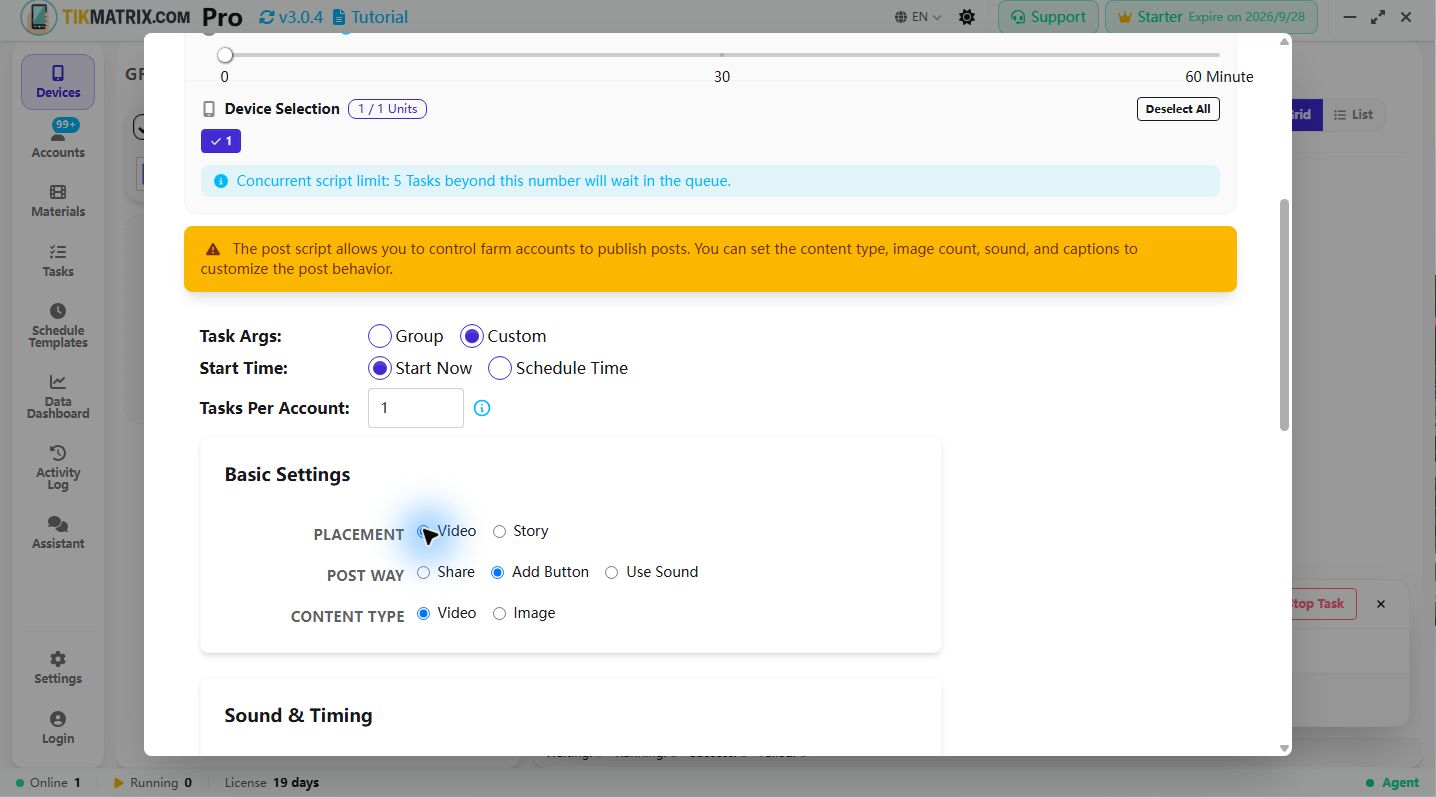
Pasos
- Preparar materiales:
- Opción 1: Haga clic en el botón
Biblioteca de materialespara subir videos/imágenes a la biblioteca de materiales. - Opción 2: Use una carpeta local como fuente de materiales, configure la ruta de la carpeta en la configuración del script.
- Opción 1: Haga clic en el botón
- Seleccione los dispositivos en los que desea ejecutar el script.
- Haga clic en
Scripts>Publicar contenido. - Configure los ajustes de la tarea:
- Fuente de materiales: Seleccione biblioteca de materiales o carpeta local.
- Ruta de carpeta local: Si usa carpeta local, especifique la ruta que contiene videos/imágenes.
- Método de publicación: Seleccione el método de publicación: compartir del sistema, botón añadir (
+) o buscar y usar sonido. - Ubicación (TikTok only): Elige dónde publicar (solo TikTok) :
- Vídeo (default): Publicar como video TikTok normal (predeterminado).
- Story: Publicar en TikTok Story. Tras la configuración del sonido, el script hace clic directamente en "Your Story" — sin entrada de título, enlace de producto ni etiqueta IA.
- Nombre del sonido: Cuando use el método "buscar y usar sonido", puede elegir:
- Ingresar nombre del sonido para buscar (por ejemplo: "sonido original", "música de moda")
- Ingresar directamente el enlace del sonido de TikTok (por ejemplo:
https://www.tiktok.com/t/ZP8hvBwCb/)
- Tipo de contenido: Seleccione video o imagen.
- Interruptor añadir sonido: Habilitar/deshabilitar añadir sonido.
- Tiempo de espera de carga de música: define cuánto esperar a que cargue la música añadida (5–30 segundos). Si defines un rango, el script elige un valor aleatorio dentro de él en cada publicación.
- Tiempo de espera de subida: define el retraso tras la subida (30–300 segundos) para que los servidores de la plataforma procesen el contenido por completo antes de continuar. Si defines un rango, el script elige un valor aleatorio dentro de él en cada publicación; usa valores más altos en redes lentas.
- Formato de Caption: Seleccione uno de dos formatos de caption:
- Modo multilínea: Cada línea es un caption independiente, el sistema los usa en orden cíclico.
- Modo Spintax: Use la sintaxis
{opción1|opción2}para generar texto aleatorio.
- Título: Ingrese el caption según el formato seleccionado. Admite menciones de usuarios (como @TikMatrixPhoneFarm) y hashtags (como #tag1 #tag2 #tag3). Consulte la descripción de formato detallada a continuación.
- Etiquetas de material: Filtre materiales por etiqueta. Si no se configura, use todos los materiales.
- Guardar solo como borrador: Active esta opción para omitir el clic en el botón Publicar. El script hará clic en el botón Borradores para guardar el contenido como borrador sin publicarlo. Esta opción no está disponible cuando la ubicación es Story.
- Programar Reels (solo Instagram Reel): Activa el programador de Reels integrado de Instagram en lugar de publicar inmediatamente. Al activarse, aparece el selector de fecha y hora Hora de programación.
- Hora de programación (solo Instagram Reel, visible cuando Programar Reels está activado): Establece la fecha y hora exactas para publicar el Reel programado. Instagram requiere que la hora programada sea al menos 20 minutos en el futuro. El script navegará a Más opciones, activará la opción Programar este reel, seleccionará la fecha y hora especificadas, hará clic en Listo y luego en el botón Programar para completar la tarea.
- Enlace de historia (solo Instagram Story): Ingrese una URL para adjuntar automáticamente un sticker de enlace a la historia. Cuando se configura, el script abrirá el selector de stickers, buscará el Sticker de Enlace, ingresará la URL proporcionada y confirmará. Déjelo vacío para omitir la adición de un enlace.
- Haga clic en
Iniciar Scriptpara comenzar la ejecución.
Descripción del formato de Caption
El sistema admite dos formatos de caption, permitiendo un control flexible sobre los títulos de las publicaciones.
Modo multilínea (predeterminado)
Cómo funciona:
- Cada línea representa un caption independiente
- El sistema usa los captions en orden y en ciclo
- Use
###dentro de una línea para agregar saltos de línea
Ejemplo:
Primer caption###con salto de línea
Segundo caption###también con salto de línea
Tercer caption sin salto de línea
Diferencias de plataforma:
- TikTok: Use
##para separar título y descripción (por ejemplo:Título##Descripción larga) - Instagram: No admite
##, mostrará una advertencia
Modo Spintax
Cómo funciona:
- Solo una plantilla de caption
- Use la sintaxis
{opción1|opción2|opción3}para lograr variación aleatoria - Use saltos de línea nativos (presione Enter) para lograr captions de múltiples líneas
- No use
###- no será analizado
Ejemplo:
El clima de {hoy|mañana|pasado mañana} es {bueno|genial|excelente}
Bienvenido a seguir mi cuenta##Para saber más, haga clic en el enlace
Diferencias de plataforma:
- TikTok:
##se puede usar para separar título y descripción - Instagram: No admite
##
Nota: En modo Spintax, si se detecta ###, el sistema le pedirá que use saltos de línea nativos.
Gestión de materiales
Modos de uso de música
Cuando el método de publicación se establece en "buscar y usar sonido", el script admite dos modos diferentes de agregar música:
1. Modo de búsqueda de sonido
Ingrese el nombre del sonido para buscar música dentro de TikTok:
- Ejemplo:
sonido original,música de moda,ritmo viral - El script buscará en la biblioteca de música de TikTok y seleccionará el primer resultado coincidente
- Este modo es adecuado para usar sonidos populares o de moda
2. Modo de enlace de sonido
Ingrese un enlace directo de sonido de TikTok para usar música específica:
- Formatos de enlace admitidos:
- Enlace corto:
https://www.tiktok.com/t/ZP8hvBwCb/ - Página de música:
https://www.tiktok.com/music/original-sound-7473897776619834646 - Enlace VM:
https://vm.tiktok.com/ZMhvBwCbD/
- Enlace corto:
- El script detecta automáticamente enlaces que comienzan con
https://y los abre directamente - Este modo es adecuado para usar sonidos específicos de videos específicos
Biblioteca de materiales
- Etiquetas de material: Agregue etiquetas a los materiales para filtrarlos al publicar. Si no se especifica una etiqueta, use todos los materiales.
- Título de material: Puede establecer un título personalizado para cada material. Si se configura, tiene prioridad sobre la configuración de publicación.
- Nombre de usuario del material: Puede establecer un nombre de usuario personalizado para cada material. Los materiales que coincidan con el nombre de usuario se usarán preferentemente.
- Orden del material: Establezca un número de orden para los materiales (útil para publicaciones de múltiples imágenes; números menores aparecen primero).
Fuente de carpeta local
-
Estructura de carpetas:
/ruta_materiales/├── caption.txt (opcional - respaldo en raíz)├── sound_names.txt (opcional - respaldo en raíz)├── sound_urls.txt (opcional - respaldo en raíz)├── @nombre_usuario1/│ ├── video1.mp4│ ├── video2.mp4│ ├── image1.jpg│ ├── image2.jpg│ ├── caption.txt (opcional)│ ├── sound_names.txt (opcional)│ └── sound_urls.txt (opcional)├── @nombre_usuario2/│ ├── content1.mp4│ ├── content2.jpg│ ├── caption.txt (opcional)│ ├── sound_names.txt (opcional)│ └── sound_urls.txt (opcional)└── ... -
Ruta de carpeta: Especifique la ruta raíz que contiene las subcarpetas de nombres de usuario.
-
Subcarpetas de nombre de usuario: Cada nombre de usuario debe tener su propia subcarpeta (por ejemplo,
@nombre_usuario1,@nombre_usuario2). -
Respaldo de carpeta raíz: Si la carpeta del nombre de usuario no existe o el nombre de usuario está vacío, se leerán los materiales y configuraciones de la carpeta raíz.
-
Formatos admitidos:
- Videos: MP4
- Imágenes: JPG, PNG
-
Archivo de título: Archivo opcional
caption.txten cada carpeta de nombre de usuario para títulos personalizados. Si no se encuentra, se recurrirá alcaption.txtde la carpeta raíz.- Descripción del formato: Caption.txt solo admite formato de plantilla Spintax (mismo uso que el modo Spintax de la UI):
- Configure una plantilla Spintax, use la sintaxis
{opción1|opción2}para lograr variación aleatoria - Use saltos de línea nativos (tecla Enter) para múltiples líneas
- Admite separador de título/descripción
##(solo TikTok, Instagram no lo admite)
- Configure una plantilla Spintax, use la sintaxis
- Nota: Caption.txt no admite modo de selección secuencial multilínea
- Descripción del formato: Caption.txt solo admite formato de plantilla Spintax (mismo uso que el modo Spintax de la UI):
-
Archivos de música:
- sound_names.txt: Contiene nombres de música para búsqueda, uno por línea. Se lee en orden, vuelve al inicio cuando llega al final.
- sound_urls.txt: Contiene enlaces de música de TikTok, uno por línea. Se lee en orden, vuelve al inicio cuando llega al final.
- Si la carpeta del nombre de usuario no existe, lee de los archivos de música de la carpeta raíz.
-
Selección de archivos:
- Para videos: seleccione aleatoriamente un video cada vez que publique
- Para imágenes: seleccione múltiples imágenes según la configuración del número de imágenes
-
Seguimiento de uso: Los archivos se marcan automáticamente como usados para evitar duplicados.
Descripción del formato de archivo Caption.txt
Cuando se usa fuente de carpeta local, el archivo caption.txt se utiliza para configurar plantillas Spintax. Este archivo puede anular la configuración de título en la UI.
Nota importante: Caption.txt solo admite formato de plantilla Spintax, no admite modo de selección secuencial multilínea.
Formato de plantilla Spintax
Configure una plantilla Spintax, use la sintaxis {opción1|opción2} para generar variaciones de texto aleatorias. Use saltos de línea nativos (presione Enter) para múltiples líneas:
{Buenos días|Hola|Hey}! ¡Mira este {increíble|asombroso|genial} video!
{Sígueme para más|Dale me gusta y comparte|Etiqueta a tus amigos}
Posibles salidas:
- "Buenos días! ¡Mira este increíble video!"
- "Hola! ¡Mira este asombroso video!"
- "Hey! ¡Mira este genial video!"
Variaciones complejas de Spintax:
{🔥|✨|��} {No te pierdas|Mira|Ve} este {increíble|asombroso|genial} {video|contenido|post}!
{Sígueme para más|Dale me gusta y comparte|Etiqueta a tus amigos} {#tendencia|#viral|#fyp} #tiktok
Spintax con separador de título/descripción de TikTok:
{Emocionante|Increíble|Asombroso} {noticia|actualización|descubrimiento}##Esto es lo que necesitas saber sobre este {fantástico|maravilloso|extraordinario} {desarrollo|actualización|historia}!
Variable de Nombre de Archivo
Al usar Carpeta Local como fuente, caption.txt admite la variable {filename} que inserta dinámicamente el nombre del archivo multimedia que se está publicando. La extensión se elimina automáticamente:
{filename}— El nombre del archivo sin extensión (ej., parasunset_beach.mp4, se convierte ensunset beach)
Nota: Solo se admite {filename}. No existe {filename_no_ext} ni otra variable de nombre de archivo.
Esta variable se reemplaza antes del procesamiento spintax, por lo que puedes combinarla con sintaxis spintax:
{Just uploaded|Check out} {filename}! {#nature|#beautiful}
Si el archivo multimedia es sunset_beach.mp4, posibles resultados:
- "Just uploaded sunset beach! #nature"
- "Check out sunset beach! #beautiful"
Ejemplo completo de Caption.txt
Un ejemplo completo de plantilla Spintax:
{Motivación matutina|Inspiración diaria|Comienza tu día}! 💪
{Me encanta|Disfruto|Adoro} esta {hermosa|increíble|magnífica} vista! 🌅
{No puedo creer|Emocionado por|Entusiasmado con} {este momento|esta experiencia|esta aventura}! ✨
Ejemplo con separador de título/descripción de TikTok:
Contenido de video {fantástico|divertido|entretenido}##Este es un {increíble|asombroso|genial} {video|contenido|trabajo}, bienvenido a {dar me gusta|seguir|compartir}!
Ejemplo de archivo Sound_names.txt:
sonido original
música de moda
ritmo viral
canción popular
música de baile
Ejemplo de archivo Sound_urls.txt:
https://www.tiktok.com/t/ZP8hvBwCb/
https://www.tiktok.com/music/original-sound-7473897776619834646
https://vm.tiktok.com/ZMhvBwCbD/
https://www.tiktok.com/t/ZP8hvBwCb/
Preguntas frecuentes
-
¿Por qué fallan las tareas?
- Los scripts de automatización se basan en simulación de operaciones de la aplicación TikTok/Instagram/Threads, en algunos casos pueden fallar, como problemas de red, respuesta anómala de la aplicación, ventanas emergentes inesperadas, problemas de rendimiento del dispositivo, problemas de compatibilidad del dispositivo, etc.
- Si sigue fallando después de varios reintentos, envíe un ticket de soporte para obtener ayuda.
-
¿Cómo lograr ejecución desatendida?
- Cree grupos de dispositivos y use la función de programación temporal en la configuración Post del grupo, el software creará y ejecutará automáticamente tareas de publicación a la hora especificada cada día.
-
¿Cómo implementar el orden de publicaciones de presentación de diapositivas?
- Establezca un número de orden para cada material de imagen en la biblioteca de materiales, números menores aparecen primero. Al publicar, el script seleccionará imágenes según el número de orden.
- También puede usar nombres de archivo que cumplan con las siguientes especificaciones al importar materiales por lotes para establecer números de orden:
sort_1_descripcion_imagen.pngsort_2_descripcion_imagen.pngsort_3_descripcion_imagen.png
-
¿Cómo usar diferentes materiales, títulos y música para cada cuenta?
- Al usar carpetas locales, cree subcarpetas para cada nombre de usuario, cree archivos
caption.txt,sound_names.txtosound_urls.txten las subcarpetas para definir títulos y música personalizados. El script usará preferentemente archivos que coincidan con el nombre de usuario. - Al usar la biblioteca de materiales, establezca campos de nombre de usuario y título para cada material, el script usará preferentemente materiales y títulos que coincidan con el nombre de usuario.
- Al usar carpetas locales, cree subcarpetas para cada nombre de usuario, cree archivos
-
¿Qué formatos de material se admiten?
- Videos: MP4
- Imágenes: JPG, PNG
-
¿Se pueden reutilizar los materiales de imagen y video?
No. Para proteger su cuenta, el sistema marcará automáticamente los materiales como usados después de publicarlos, evitando que se seleccionen repetidamente. Esto puede reducir el riesgo de publicación duplicada y disminuir la posibilidad de que la cuenta sea controlada o prohibida.