Миграция лицензии
Перенесите вашу лицензию TikMatrix с одного компьютера на другой. Это полезно при обновлении оборудования или смене компьютеров.
Требования
- Активная лицензия на текущем компьютере (код активации или подписка Stripe)
- Целевой компьютер без существующей лицензии TikMatrix
- Максимум 5 миграций в месяц
Шаги миграции
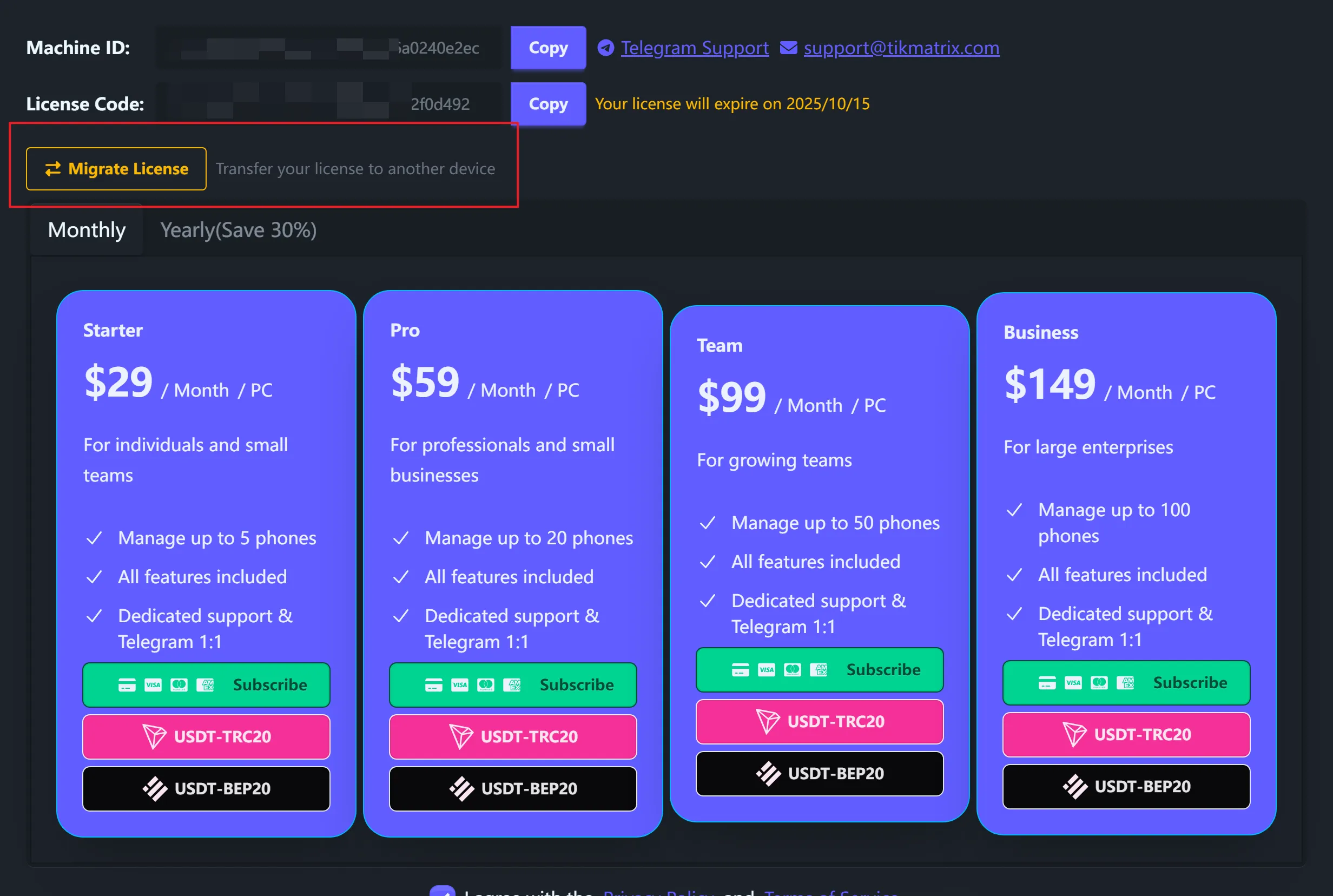
Шаг 1: Открыть диалог миграции
- Запустите TikMatrix на вашем текущем компьютере
- Нажмите на иконку лицензии в заголовке окна
- Нажмите кнопку "Мигрировать лицензию"
Шаг 2: Получить ID целевой машины
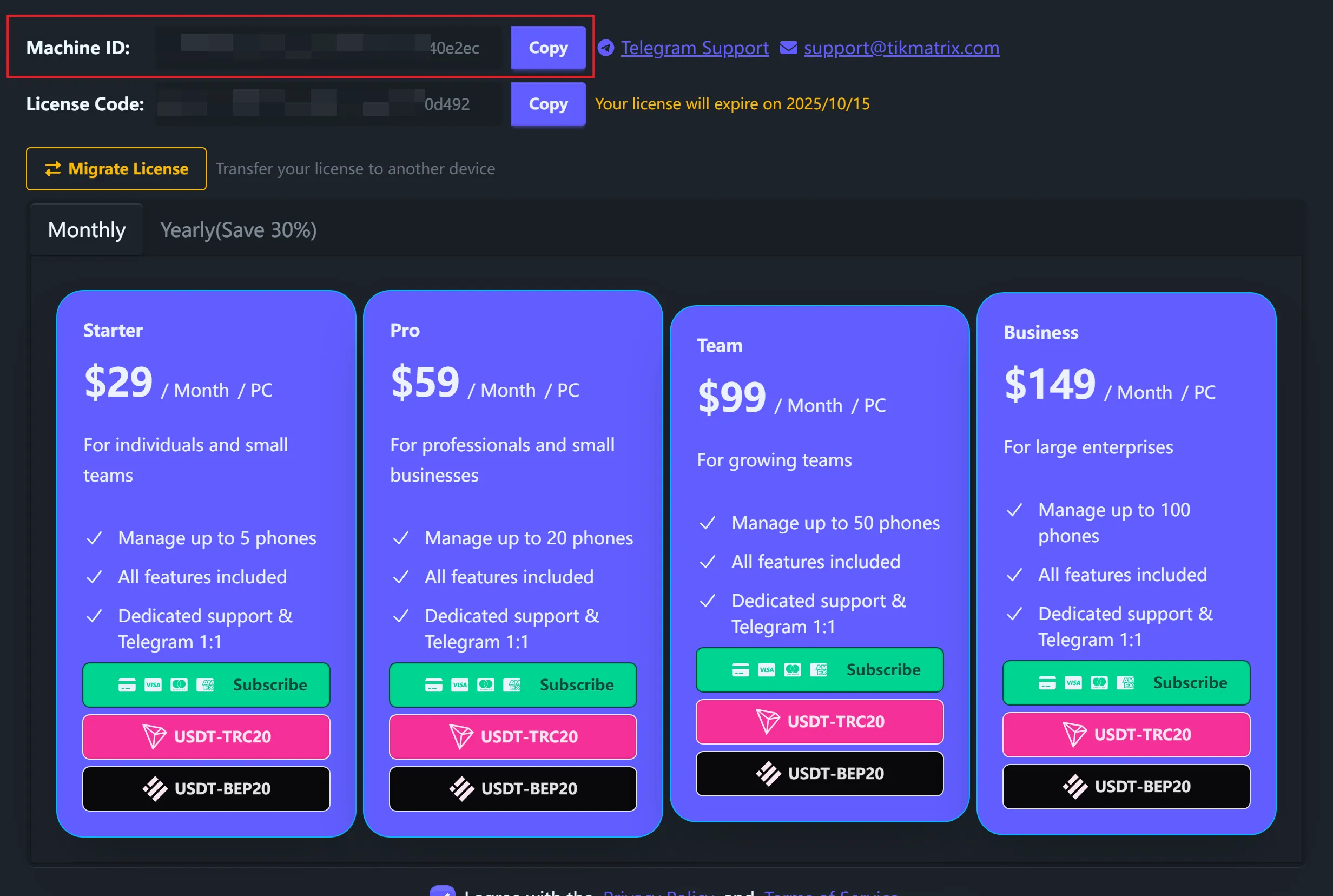
На вашем целевом компьютере:
- Установите и запустите TikMatrix
- Нажмите на иконку лицензии в заголовке окна
- Скопируйте ID машины
- Отправьте этот ID на ваш текущий компьютер
Шаг 3: Проверка и миграция
Вернитесь к текущему компьютеру:
- Вставьте ID целевой машины в диалог миграции
- Нажмите "Проверить" для проверки совместимости
- Просмотрите показанные детали лицензии
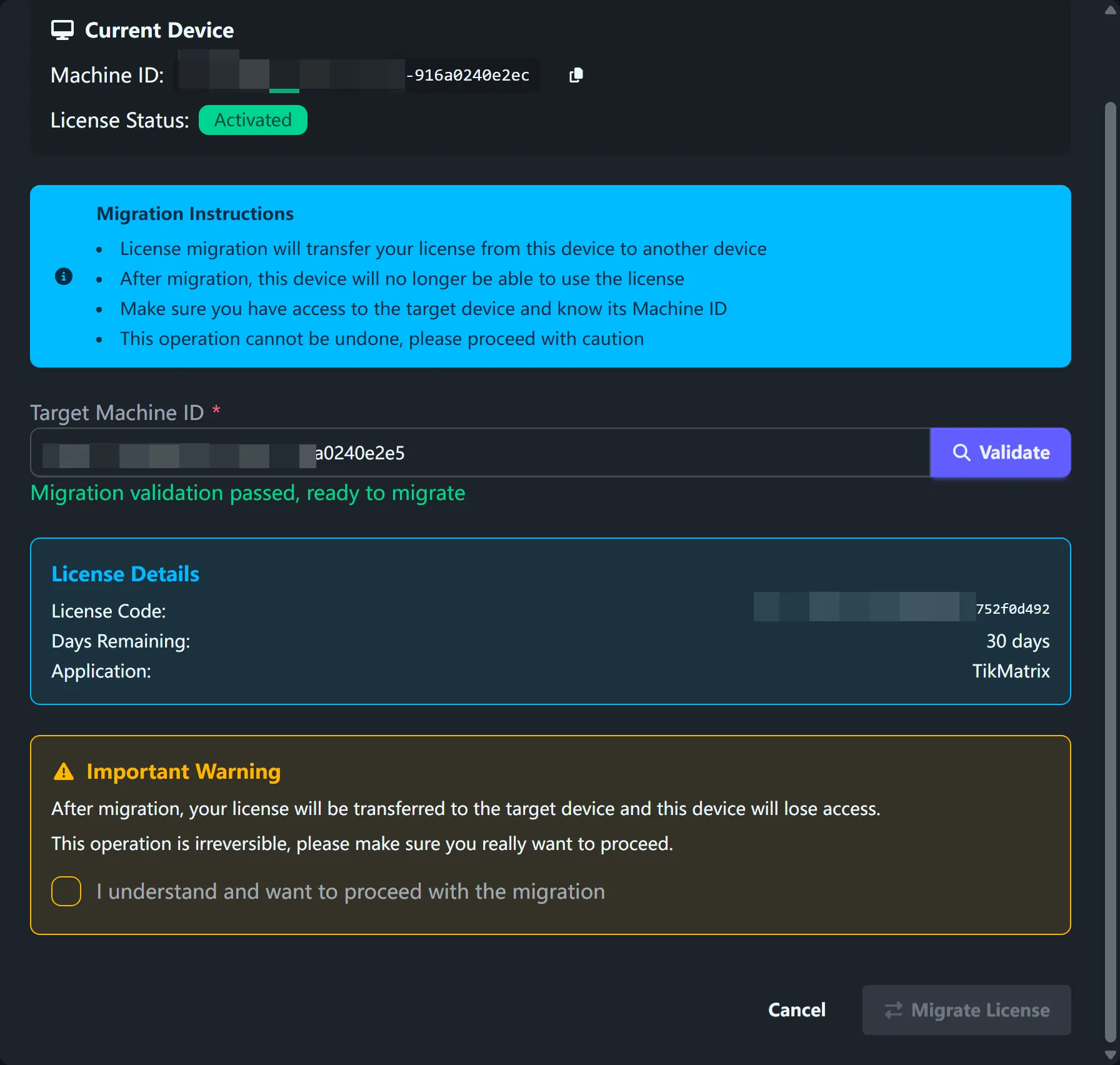
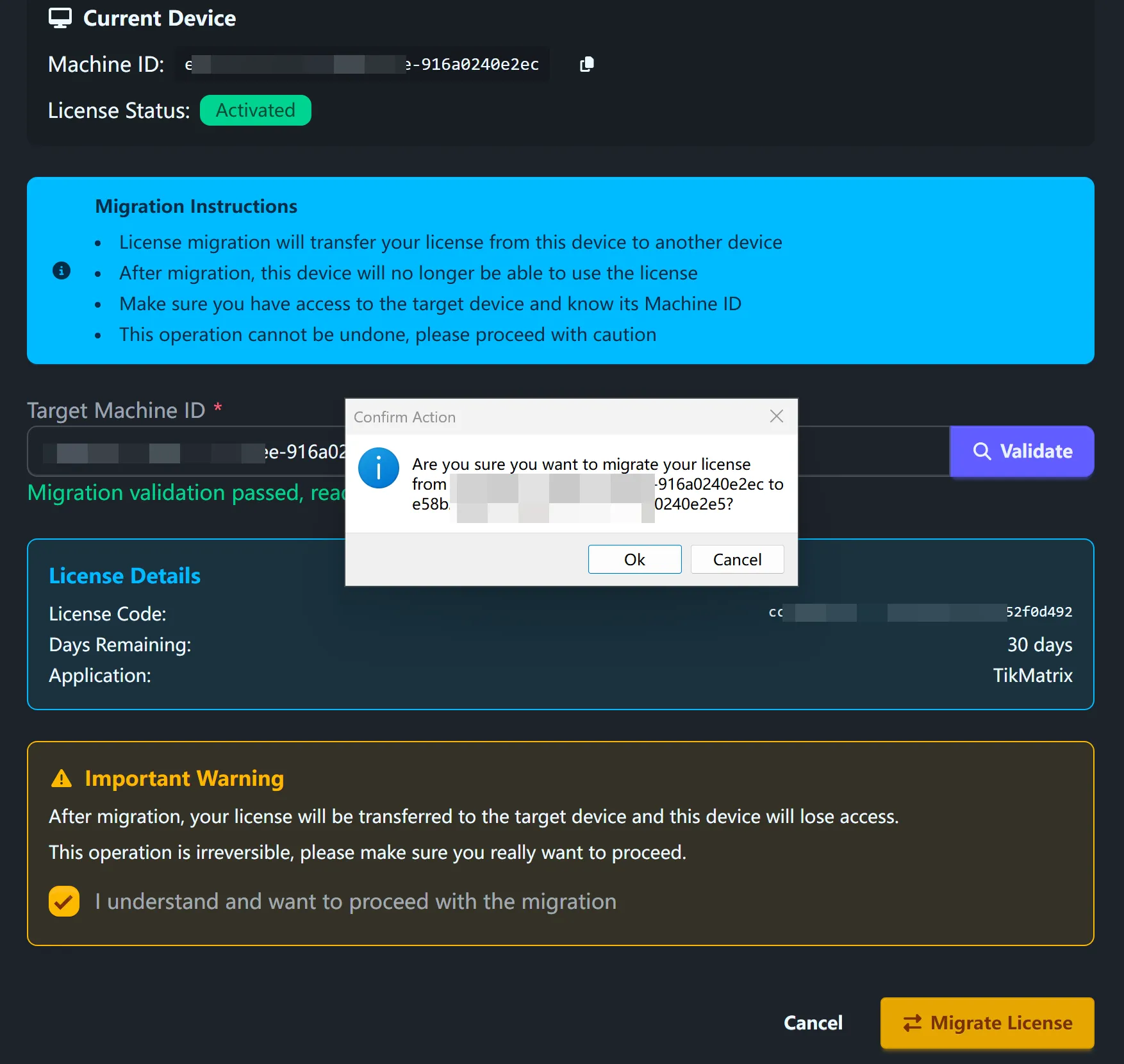
- Поставьте галочку подтверждения
- Нажмите "Мигрировать лицензию" и подтвердите
Шаг 4: Завершение настройки
- Дождитесь завершения миграции
- На целевом компьютере перезапустите TikMatrix
- Ваша лицензия теперь активна на новом компьютере
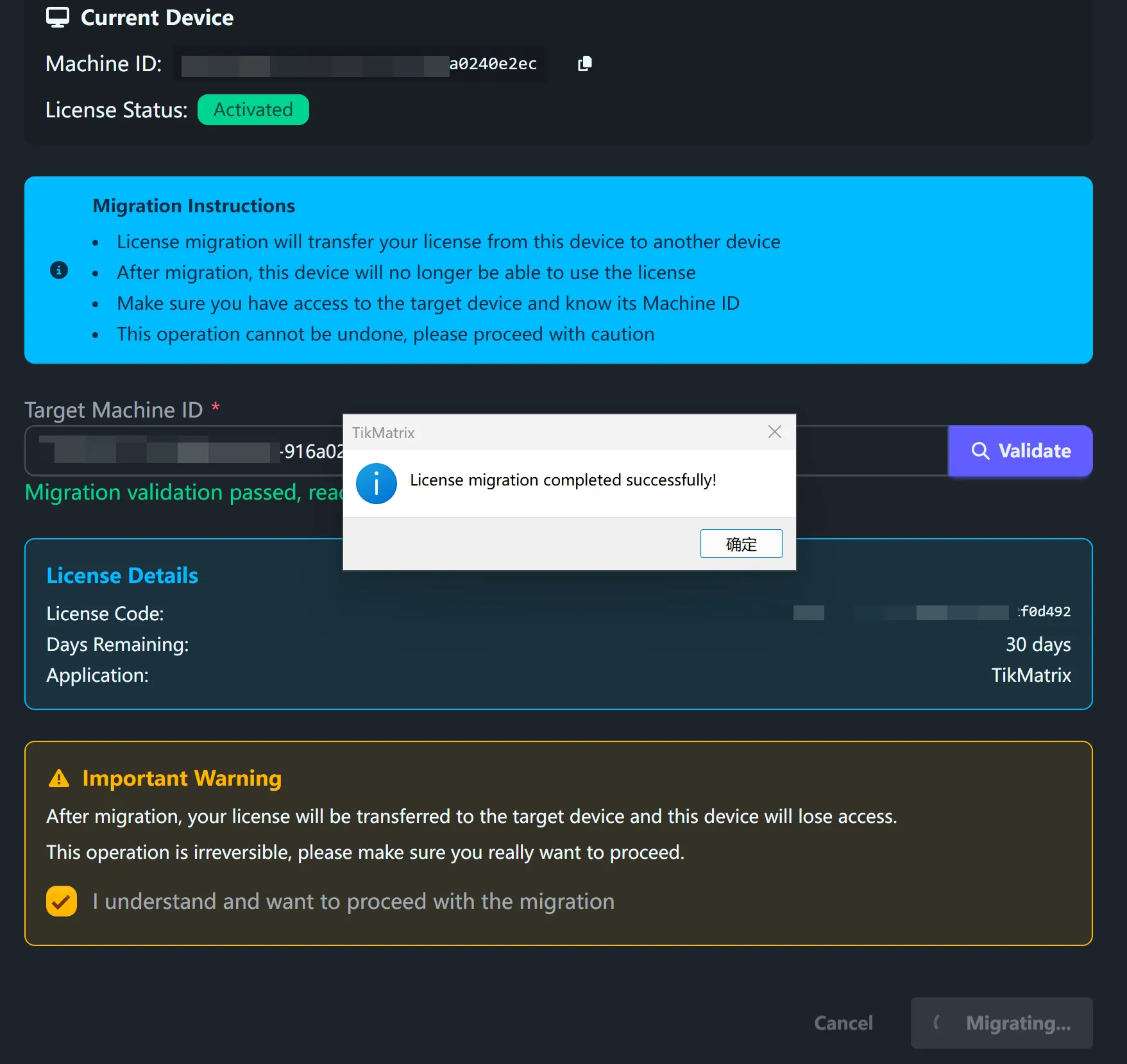
Важные предупреждения
⚠️ Миграцию лицензии нельзя отменить
- Лицензия полностью переносится с исходного компьютера на целевой
- Ваш старый компьютер немедленно теряет доступ
- Максимум 5 миграций в месяц
- Оба компьютера нуждаются в стабильном интернете
Что мигрируется
Для кодов активации
- Статус лицензии и оставшиеся дни
- Информация о коде лицензии
Для подписок Stripe
- Статус подписки и платежная информация
- Даты продления и детали плана
Устранение неполадок
Распространенные сообщения об ошибках
"На целевой машине уже есть лицензия"
На целевом компьютере уже есть активная лицензия. Миграция работает только на компьютеры без существующих лицензий.
"Превышен месячный лимит миграций"
Вы можете мигрировать только 5 раз в месяц. Подождите до следующего месяца или обратитесь в поддержку.
"Неверный формат ID машины"
Убедитесь, что вы правильно скопировали полный ID машины. Он должен быть длиной не менее 10 символов.
"Проверка миграции не удалась"
Проверьте, что:
- Ваша текущая лицензия активна и не истекла
- ID целевой машины правильный
- Оба компьютера имеют доступ к интернету
Получение поддержки
Обратитесь в поддержку Telegram с:
- Скриншотами сообщений об ошибках
- Вашими текущим и целевым ID машин
- Описанием проблемы
Часто задаваемые вопросы
Могу ли я мигрировать обратно на исходный компьютер?
Да, но это засчитывается как еще одна миграция в вашем месячном лимите.
Что происходит с подключениями устройств?
Подключения устройств привязаны к компьютеру. Вам нужно будет переподключить устройства на новом компьютере.
Могу ли я мигрировать пробную лицензию?
Нет, можно мигрировать только платные лицензии.
Влияет ли миграция на оставшиеся дни лицензии?
Нет, ваши оставшиеся дни остаются такими же после миграции.