Migración de licencia
Transfiere tu licencia de TikMatrix de un ordenador a otro. Esto es útil al actualizar hardware o cambiar de ordenador.
Requisitos
- Tener una licencia válida en el ordenador actual (código de activación o suscripción Stripe)
- El ordenador de destino no debe tener una licencia TikMatrix existente
- Se permiten un máximo de 5 migraciones por mes
Pasos de migración
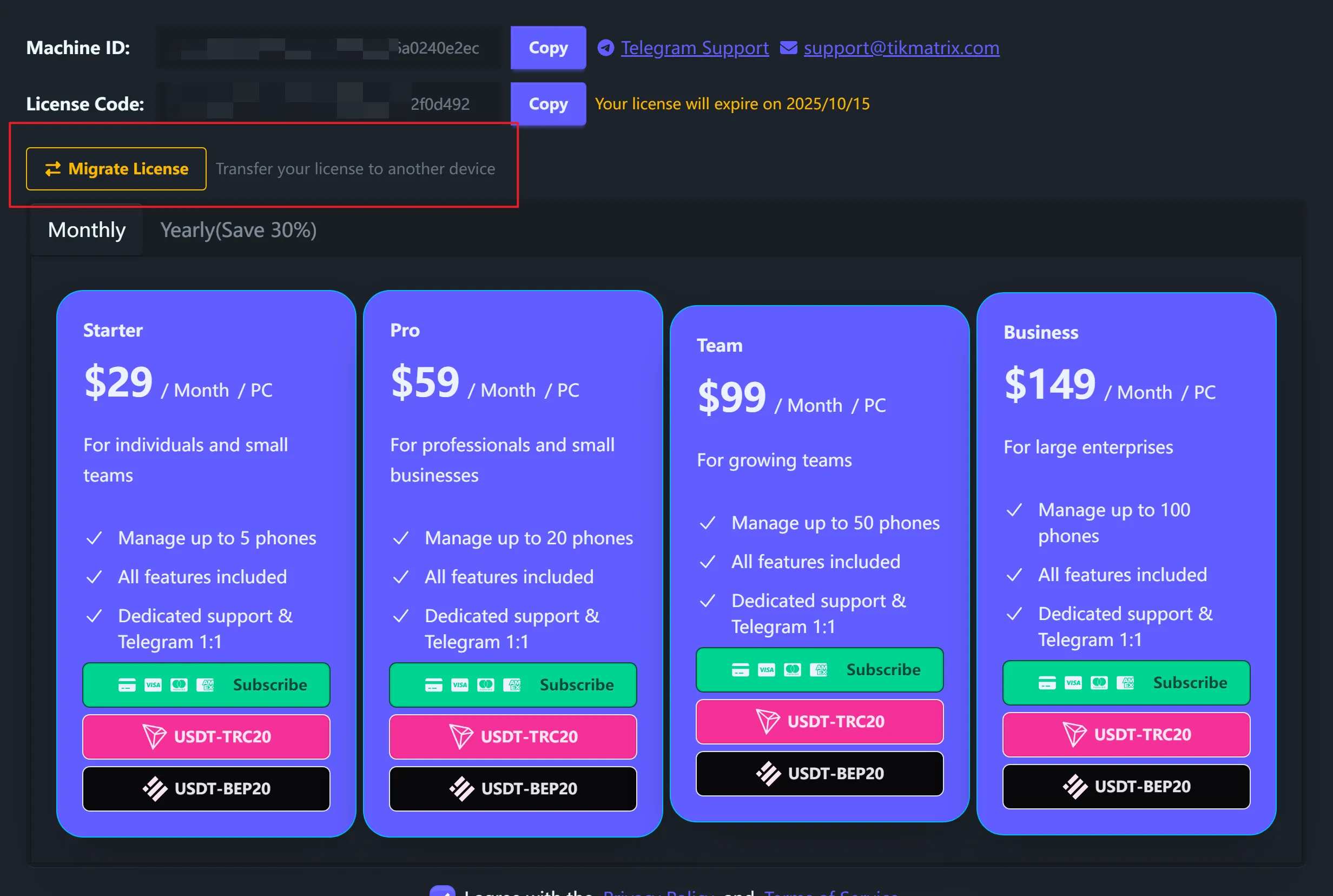
Paso 1: Abrir diálogo de migración
- Inicia TikMatrix en el ordenador actual
- Haz clic en el icono de licencia en la barra de título
- Haz clic en el botón "Migrar licencia"
Paso 2: Obtener ID de máquina de destino
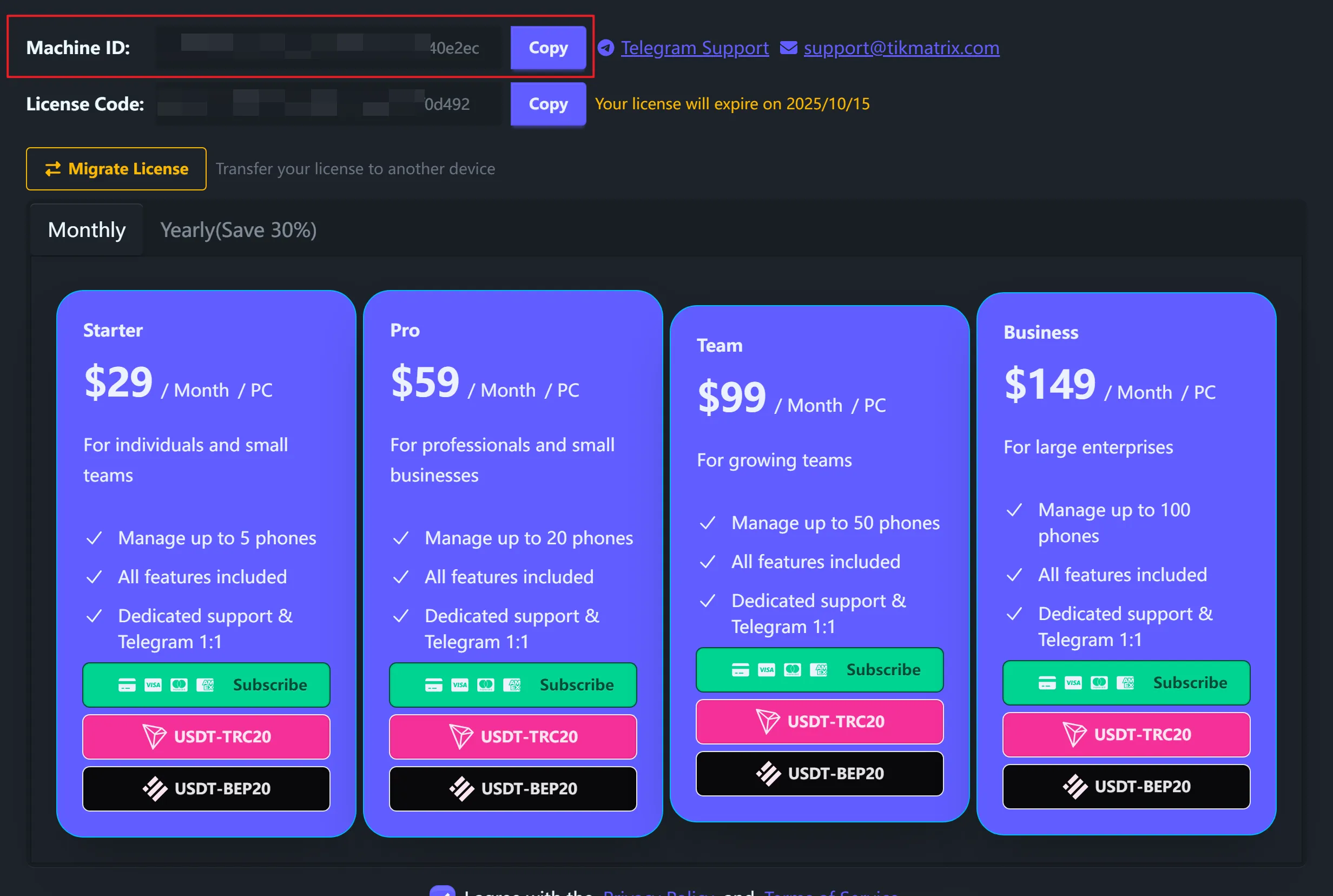
En el ordenador de destino:
- Instala e inicia TikMatrix
- Haz clic en el icono de licencia en la barra de título
- Copia el ID de máquina
- Envía este ID al ordenador actual
Paso 3: Verificar y migrar
Vuelve al ordenador actual:
- Pega el ID de máquina de destino en el diálogo de migración
- Haz clic en "Verificar" para comprobar compatibilidad
- Revisa los detalles de licencia mostrados
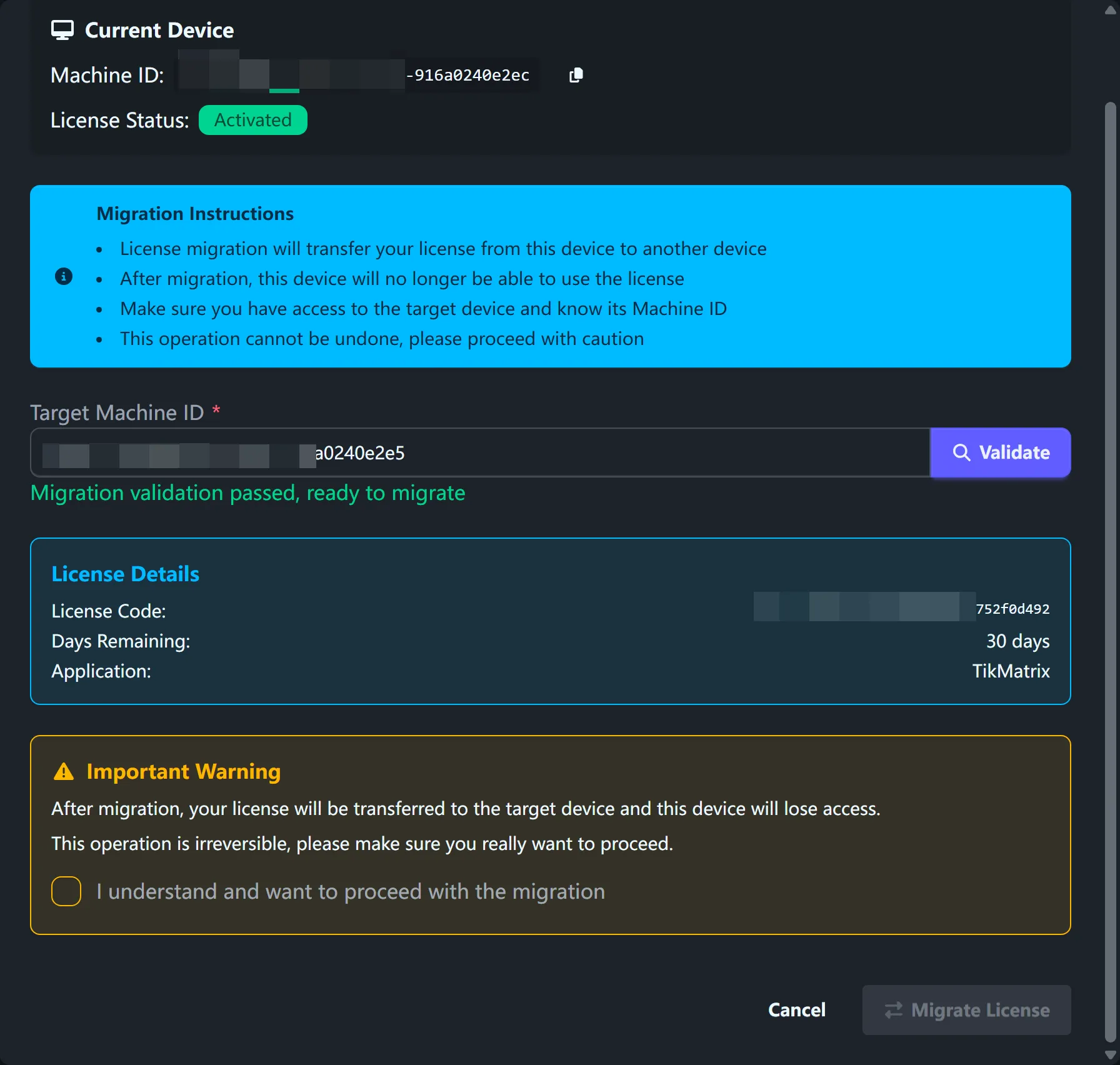
- Marca la casilla de confirmación
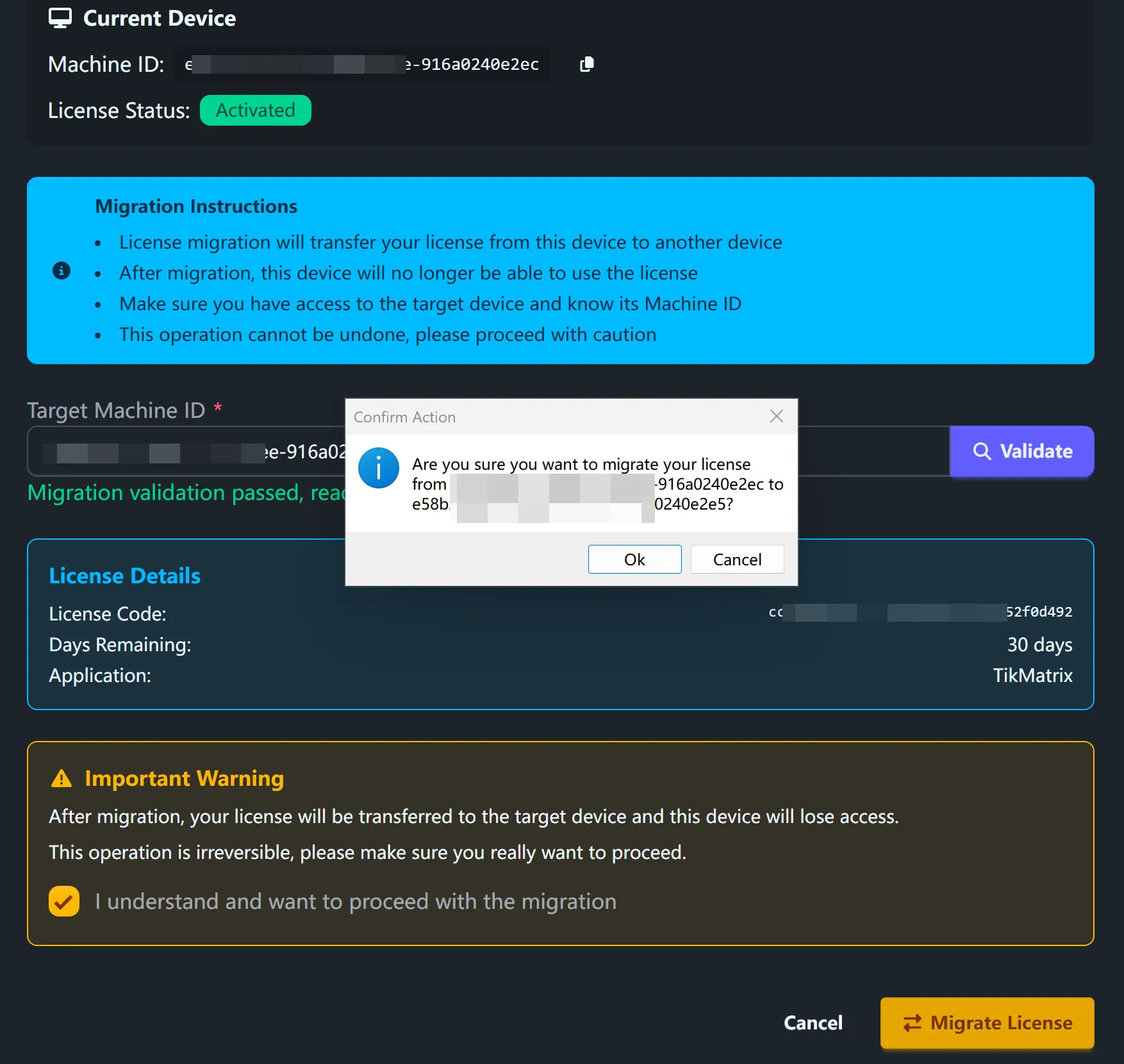
- Haz clic en "Migrar licencia" y confirma
Paso 4: Completar configuración
- Espera a que se complete la migración
- Reinicia TikMatrix en el ordenador de destino
- Tu licencia ahora está activa en el nuevo ordenador
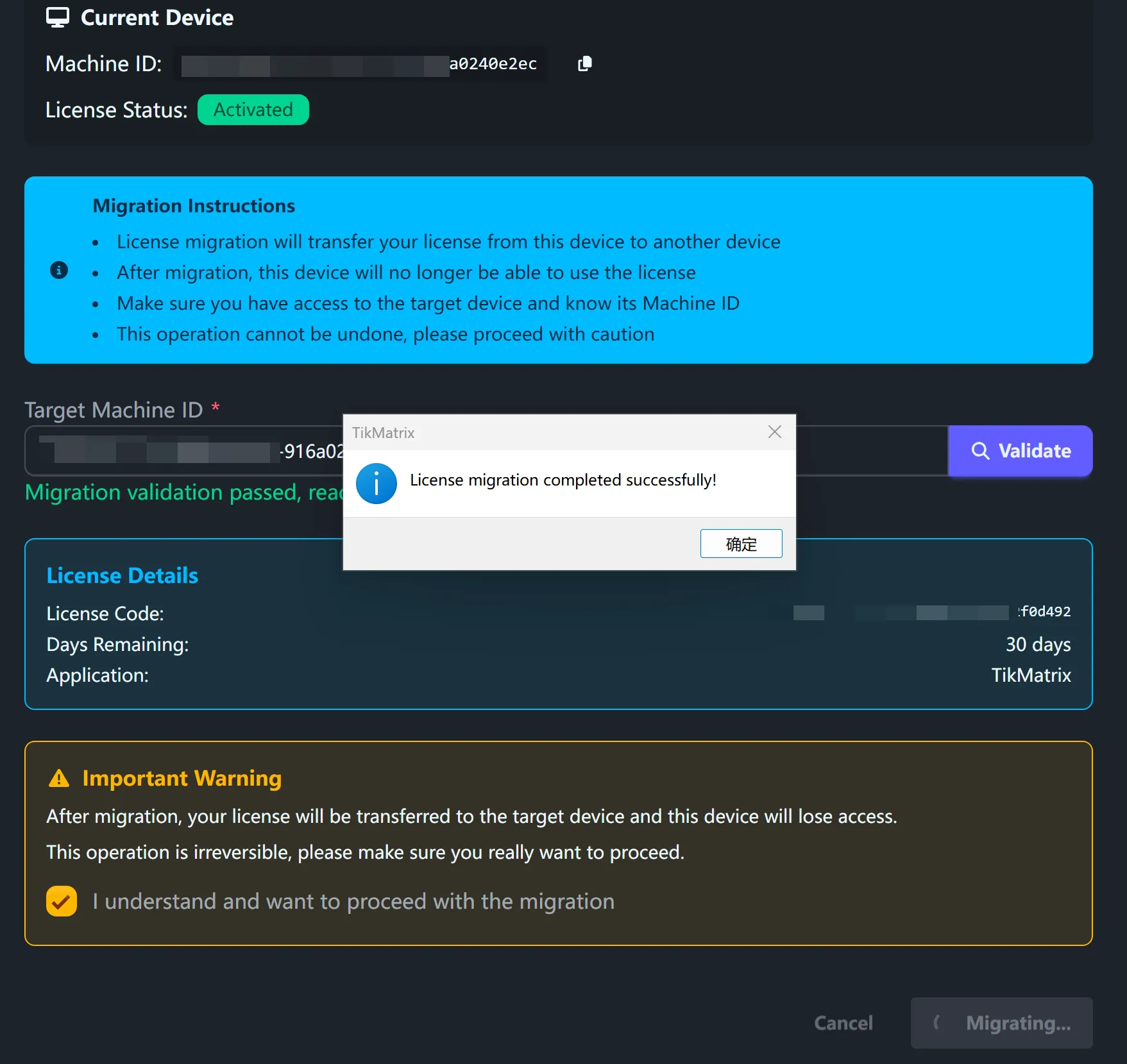
Advertencias importantes
⚠️ La migración de licencia es irreversible
- La licencia se transfiere completamente del ordenador de origen al ordenador de destino
- Tu ordenador antiguo pierde acceso inmediatamente
- Máximo 5 migraciones por mes
- Ambos ordenadores necesitan conexión de red estable
Contenido de migración
Usuarios de código de activación
- Estado de licencia y días restantes
- Información del código de licencia
Usuarios de suscripción Stripe
- Estado de suscripción e información de facturación
- Fecha de renovación y detalles del plan
Solución de problemas
Mensajes de error comunes
"La máquina de destino ya tiene licencia"
El ordenador de destino ya tiene una licencia activa. La migración solo puede realizarse a ordenadores sin licencia existente.
"Límite de migración mensual excedido"
Solo puedes migrar 5 veces por mes. Espera hasta el próximo mes o contacta con atención al cliente.
"Formato de ID de máquina inválido"
Asegúrate de haber copiado correctamente el ID de máquina completo. Debe tener al menos 10 caracteres de longitud.
"Validación de migración falló"
Verifica lo siguiente:
- Tu licencia actual está activa y no ha expirado
- El ID de máquina de destino es correcto
- Ambos ordenadores tienen conexión de red
Obtener soporte
Contacta con Servicio al cliente de Telegram y proporciona:
- Captura de pantalla del mensaje de error
- Tu ID de máquina actual y de destino
- Descripción del problema
Preguntas frecuentes
¿Puedo migrar de vuelta al ordenador original?
Sí, pero contará para tu límite de migración mensual.
¿Qué sucede con mis conexiones de dispositivos después de la migración?
Las conexiones de dispositivos están vinculadas al ordenador. Necesitarás reconectar los dispositivos en el nuevo ordenador.
¿Puedo migrar una licencia de prueba?
No, solo las licencias de pago pueden migrarse.
¿La migración afecta mis días de licencia restantes?
No, tus días restantes permanecen sin cambios después de la migración.